


3DModeling建模是一款在手机上就能直接上手的三维设计工具,它把不少原本要在电脑上完成的建模操作搬到了移动端,让用户随时都能把脑海里的立体想法变成具体模型。软件里既准备了模板和现成素材方便快速起手,也保留了精细调整尺寸、结构与外形的能力,从简单草图到完整作品都能在这款App里一步步完成。无论是临时画个家具结构,还是尝试景观模型设计,打开3DModeling建模软件就能继续创作。
3DModeling建模软件怎么用
1、新建模型
打开3DModeling建模软件,进入首页后点击【创建新模型】,即可开始制作和设计自己的3D模型。

2、切换建模工具
点击左上角的三横线图标,可以打开功能菜单,在建模、雕刻、纹理绘制等不同模式之间进行切换,根据创作需求选择对应工具。

3、查看使用教程
对于刚接触3DModeling建模软件的新手,可以点击顶部的【社区与培训】按钮,进入相关教程页面,学习软件功能及具体操作方法。

4、使用建模工具
在工具栏中选择相应的功能按钮,可以对模型进行添加、移动、旋转、缩放等操作,方便用户按照实际需求对模型进行更加细致的调整。

5、添加模型
点击进入模型库,可以选择并导入已有模型,同时还能根据自己的创作需求对导入的模型进行修改和编辑。

6、撤销操作
操作过程中如果出现误操作,可以点击右上角的撤销按钮,返回到上一步操作,及时修正错误并继续完成模型制作。

移动端建模的实用功能盘点
1、顶点与边缘编辑:软件支持对顶点进行合并、连接和创建面等操作,边缘工具则提供了滑动切割、循环切割、挤出、删除和填充孔洞等功能,方便调整模型的拓扑结构。
2、面与对象管理:面工具支持挤出、绘制面、分离、克隆和反转等操作;对象工具则包含组合、分离、克隆、镜像、平滑和软硬法线切换,让复杂模型的整理更高效。
3、雕刻与上色:雕刻模式提供了移动、屏蔽、推、拉、平滑等笔刷,笔刷大小和强度可调;着色方面支持顶点颜色绘制,让模型表面有更丰富的表现。
4、辅助显示功能:可以开启网格并设置捕捉值,随时查看三角形计数、顶点距离和边长信息,线框、阴影、坐标轴都能独立开关,方便观察模型细节。

模型创作中的灵活调整方案
1、精准变换:除了手势操作,还可以为移动、旋转和缩放设置精确数值,配合网格捕捉、旋转角度捕捉、局部空间捕捉等功能,让调整更可控。
2、选择与隔离:支持长按或绘制框架多选顶点、边、面和对象,也能使用显示选择功能隔离当前选中部分,方便单独处理局部区域。
3、材质应用:单个对象最多可以应用20种材质,满足不同部分的质感区分需求。
4、保存与兼容:软件支持自动保存,避免意外丢失工作进度。导出和导入.obj文件时,可兼容3ds Max、Maya、Blender、Zbrush等主流三维软件,也能与AutoCAD、SolidWorks、Fusion 360等CAD工具配合使用,还可通过第三方转换器转为STL、FBX、DXF等更多格式。

创作辅助与视觉表现细节
1、相机模式:通过相机模式可以设置不同的观察镜头,从各个角度查看项目,帮助检查模型比例和整体效果。
2、正交视图:提供正交相机视角,方便从标准角度观察和调整模型,适合需要精确对齐的场合。
3、快速上手体验:操作逻辑比较直观,功能类型齐全,支持无人机连接拍摄,能对拍摄的图片进行建模,一键生成并保存到手机,对于喜欢随手记录立体灵感的人来说比较方便。
4、适用场景:无论是制作家具结构、景观模型,还是尝试新的三维设计,都能在移动端完成,适合希望在碎片时间里进行创作的用户。

小编简评
3DModeling建模把不少专业功能塞进了手机里,实际用下来,雕刻和顶点编辑的手感比想象中顺畅,新手可以先从模板入手,慢慢摸索工具切换和模型调整。适合通勤或外出时随手改改模型,虽然和电脑端软件比还有差距,但作为移动端补充工具已经挺够用。












 邦瘦
邦瘦  发型新镜介
发型新镜介  大洋百货
大洋百货  小邻通
小邻通  WiFi分析
  亚美
亚美  车主记账
车主记账  舌乡味
舌乡味  吉屋
吉屋  Meta Muse
  匣表情生成器
  幸绘
幸绘  半梦
半梦  LoverConnect
  M浏览器
M浏览器  文叔叔网盘
文叔叔网盘  AppFlowy记笔记
  IDM下载器安卓版
  摇摇壁纸
摇摇壁纸  国家反诈中心
  北辞弱网2024
  华为神农中医大脑免费版
  抖音商城
抖音商城 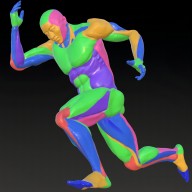 3D速写模型
  QNET 弱网
  ABC英语角天天背单词
  黏土滤镜相机
  unzip
unzip  M浏览器安卓版
  分贝测量仪
分贝测量仪  抢红包猎器最新版
  优优无痕浏览器
  智安星
智安星  Nosh
Nosh  唯趣应用商店安卓版
  Civa刺饭记