


AdobePhotoshop是一款强大的移动端修图软件,深受内容创作者的青睐。它集成了海量现成模板与丰富编辑资源,界面简洁易用,能快速实现各类特效处理,满足多样化的专业创作需求。
AdobePhotoshop图片默认保存格式设置指南
1、在首页,点击左上角的"三条横线"菜单按钮;

2、在弹出的侧边菜单中,点击"偏好设置"选项;

3、在"保存选项"下,点击"将 PNG 图像另存为"选项;

4、在弹出的列表中,选择"JPEG",设置将 PNG 格式图片默认保存为 JPEG 格式。

AdobePhotoshop怎么拼图
1、进入Photoshop手机版后点击上方第二个【拼贴图】,选择几张想要拼在一起的图片就可以开始了。

2、在下方可以选择多种不同的排版方式,点击中间这个交叉箭头会为你随机排列这个图片,你也可以长按某张图自行更换位置。

3、之后就能开始设置高宽比,除了有手机的比例尺寸,还有各种社交软件内背景、略缩图、标题等,以及常见的4:3、16:9等比例。

4、在编辑页面你可以添加、删除、更换图片,或者单独编辑图片,调整图片的参数。

5、最后一步就是可以为拼图选择一个好看的边框和颜色,你可以从不同的位置调整这几张图片的边缘形状、每张图片的距离。

6、全部完成之后就能点击右上角第二个下载按钮了,也可以分享给自己的好友。

AdobePhotoshop怎么用
1、进入软件,接着登录Adobe ID,可以使用电脑端的ID,如果没有ID,那么点击注册选项;

2、来到下图所示的注册页面后,根据页面提示来输入电子邮箱和登录密码,信息,接着点击注册选项,如果输入的邮箱已被注册,那么就可以直接使用邮箱来登录;

3、输入自己的昵称和出生日期,点击完成即可;

4、之后,再次进入程序,它就会自动登录,选择想要编辑的图片;

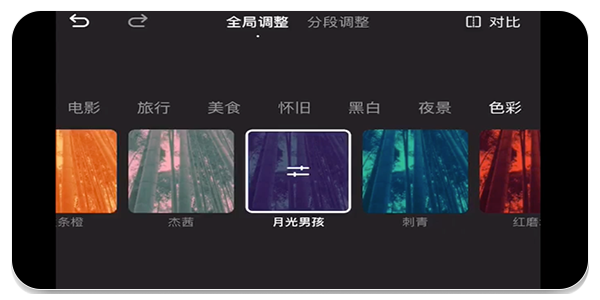
5、然后点击左下角的第一个图标,即滤镜图标,我们可以点击系统自带的滤镜效果,还可以自己搭配。

6、点击第二个图标,就可以对图片进行锐化、降噪或迷糊、晕影、hsl、色调分割等操作,也可以手动调整曝光、对比度等参数,左右滑动箭头所指的第二个选项框,就可以调节更多参数了;

7、点击第三个修复图标,可以局部修补或者替换图片了,使用手指涂抹需要替换的部位,接着我们就可以看到涂抹的地方变为了红色;

8、成功选择完替换部位后,松开手指,我们就会看到图片的涂抹部位替换成了周围的东西,可以使用该功能来制作出两个相同的东西的图片;

9、点击第4个剪裁图标,用户可以裁切、修齐、旋转和翻转照片。此功能帮助用户按照任何社交媒体平台的要求,选择照片的宽高比或自定义照片大小;

10、点击效果图标,就可以给图片添加一下氛围,如漏光、杂色等效果,也可应用创意纹理和叠加效果,让简单的图像瞬间变得灵动而独具特色;

11、点击字体和右边的贴图图标,就可以在图片上添加一些可爱的贴图或是给照片添加文字了;

12、最后,给图片加上边框,点击保存即可。

AdobePhotoshop核心功能
1、智能修复:
自动优化照片的对比度、曝光与白平衡,一键提升画面质感。
2、基础调整:
支持裁剪、旋转、翻转及红眼消除等基础编辑,操作直观高效。
3、精细调节:
通过滑杆可精准控制清晰度、高光、阴影等参数,实现个性化美化。
4、瑕疵移除:
一键智能识别并去除照片中的瑕疵与杂物,让画面更干净完美。
AdobePhotoshop创意内容库
1、智能滤镜库:内置60余种风格滤镜,强度可调,轻松打造自然艺术效果。
2、强大图像引擎:高效处理全景图与高清大文件,编辑流畅不卡顿。
3、丰富相框样式:提供超过15种相框模板,支持自定义颜色,为照片增添个性边框。
4、自定义水印:便捷添加文字或图形水印,有效保护原创图片版权。
5、自由拼贴画:可任意选取多张照片进行拼贴,支持拖拽缩放与位置调整,创作个性化画册。
编辑点评
AdobePhotoshop手机版将专业图像处理能力成功移植到移动端,其丰富的模板资源和流畅的操作体验,显著降低了专业修图门槛。无论是日常照片美化,还是社交媒体内容创作,它都能提供强大且可靠的支持,是移动端内容创作者不可或缺的得力工具。


















 萌萌卡通漫画相机
  科技水印视频相机
  美可发型
美可发型  快动表情相机
  美哒相机
美哒相机  柠檬水印相机
  指尖P图照片编辑
  照片拼图
照片拼图  自拍神器
自拍神器  ProCCD拼贴
  微购相册
微购相册  简印水印相机
  水印相机定位拍照
  光迷相机
光迷相机  摇摇壁纸
摇摇壁纸  国家反诈中心
  北辞弱网2024
  华为神农中医大脑免费版
  抖音商城
抖音商城  3D速写模型
  QNET 弱网
  ABC英语角天天背单词
  黏土滤镜相机
  VN视频剪辑安卓版
  迅捷抠图免费版
  相册图库王
相册图库王  奇幻抠图画笔
  绘颜相机
绘颜相机  PhotoGrid中文版
  免费拼图秀秀