


shell截屏这款软件提供了非常专业的截屏功能,各种截屏方式也是非常的多元化,界面设计的很简约干净,还能够根据个人的需求,自定义各种不同的截屏手势,随时能够快速的截取到自己想要的内容,截屏的速度非常的快,所有的截图都可以自动保存,并且能够及时的分享到不同的软件,带来非常优质的截屏体验。
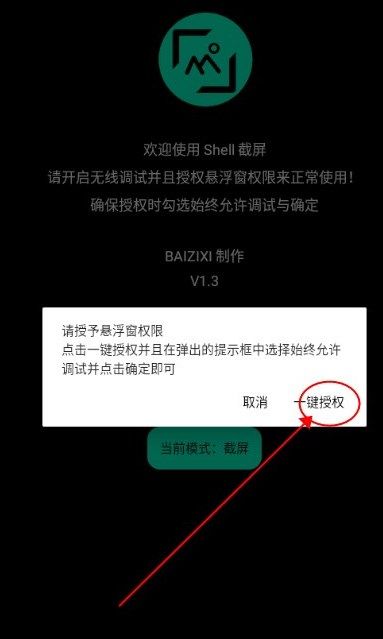
shell截屏怎么操作
1、下载安装shell截屏,点击并打开APP,进入软件首页。
2、点击首页内的图片,再点击下方的“编辑”,即可对图片进行处理。
3、返回首页点击“设置”,将上面的功能开启,软件的功能就能正常使用了。
shell截屏怎么开启通知栏截屏功能
1.安装并打开shell截屏之后,点击右下方进入【设置】页面
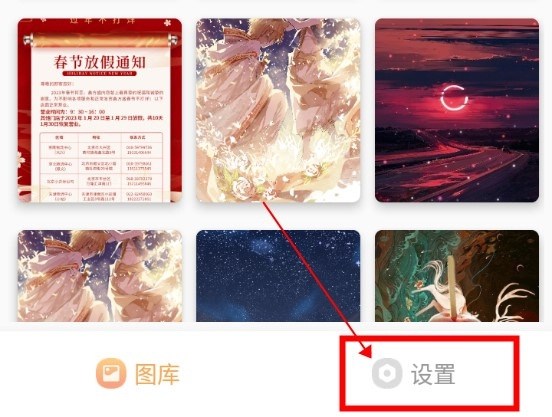
2.在【设置】页面中就可以找到最上方的【通知栏截屏】该项功能了
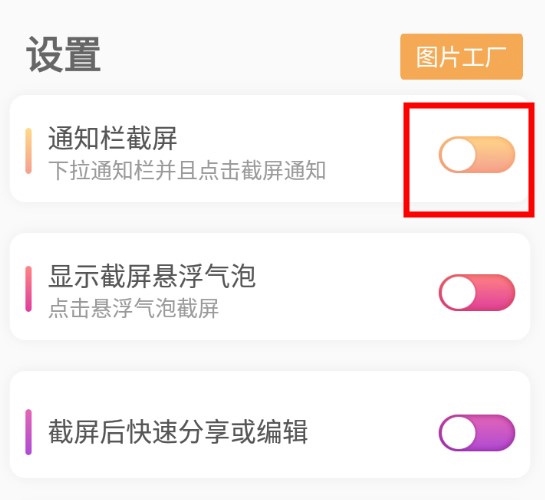
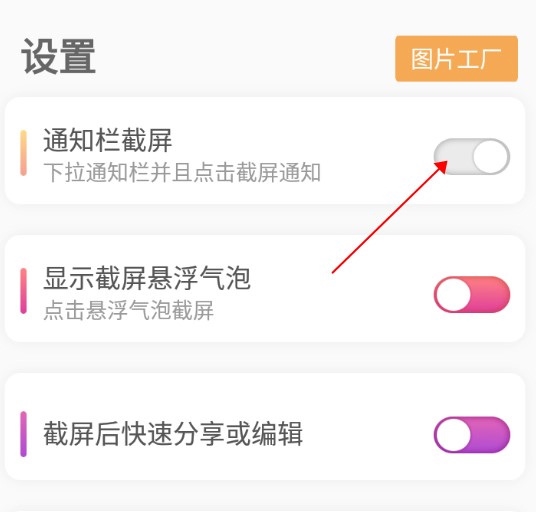
3.点击其右侧滑块就能够启用该功能了,下图所示为通知栏截屏功能的开启状态
《shell截屏》软件特色:
1.还有多样化的设置功能,拥有非常完美的适配性。
2.占用的内存包也非常的小,不会影响手机的运行速度。
3.不需要连接网络,就可以直接轻松地进行截屏。
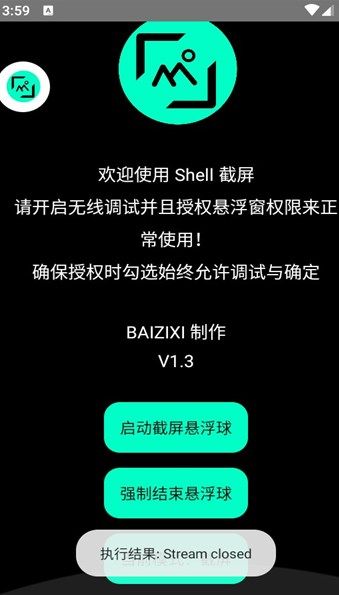
《shell截屏》软件亮点:
1.新手小白都可以很轻松的设置,并且及时的截屏。
2.截屏的过程中不会出现闪退的情况,非常的安全稳定。
3.各种截屏内容都可以在线直接查看,比较的方便。
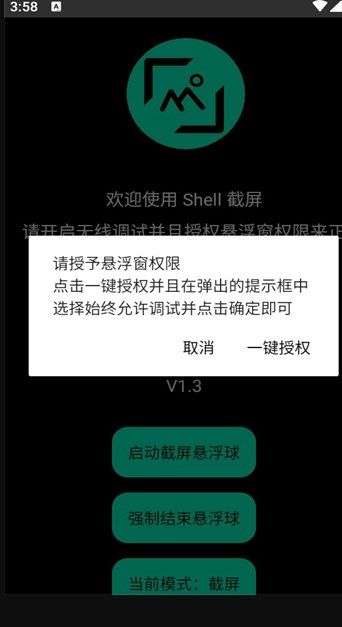
《shell截屏》小编点评:
这款软件能够满足很多用户的截屏需求,没有任何繁琐的操作步骤,所有的截图都可以在线直接进行编辑和处理,各种截屏痕迹都可以实时的记录,还有更多的截屏攻略可以获取。






 手机清理加速管家
  抖快清理大师
  一键换机助手
  全能王录屏
全能王录屏  360帐号卫士
  核桃清理
核桃清理  电量充满闹钟
  云工具
云工具  换机搬家
换机搬家  甲壳虫ADB助手免费版
  叛逆软件库安卓版
  谷歌四件套
谷歌四件套  爱思助手盒子
  华软商店
华软商店  Deepr
Deepr  AI聚合网关
  星辰软件库合集
  太墟AI
太墟AI  摇摇壁纸
摇摇壁纸  国家反诈中心
  北辞弱网2024
  华为神农中医大脑免费版
  抖音商城
抖音商城  3D速写模型
  QNET 弱网
  ABC英语角天天背单词
  黏土滤镜相机
  Xtool软件库
  小x分身最新版
  Treble Check
  开端工具箱
开端工具箱  冷眸软件库免费
  必应搜索
必应搜索  豆包手机助手
  北辰软件库6.1
  放大镜阅读器安卓版