


csp绘画是一款非常实用的绘画工具软件,平台上提供了丰富的笔画库,用户可以根据需求选择画笔,还可以自定义模式,只需要点击桌面,就会出现,还为用户提供了绘画的参数和颜色的选择,可以精准描绘图案。

csp绘画软件使用方法
一、绘制底稿
使用[铅笔]工具在画布上绘制底稿。
1.准备铅笔工具
①从[工具]面板选择[铅笔]工具,在[辅助工具]面板上选择[软碳铅笔]。
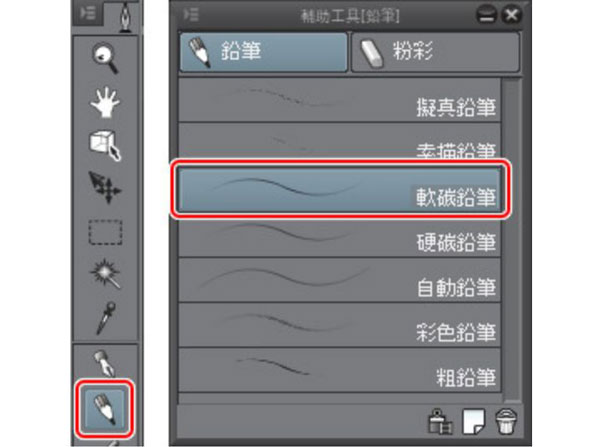
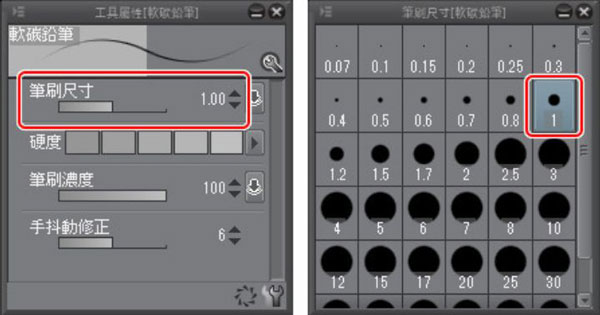
②调整[铅笔]工具的笔刷尺寸。
可以在[工具属性]面板上进行调整,或是从[笔刷尺寸]面板中选择尺寸。
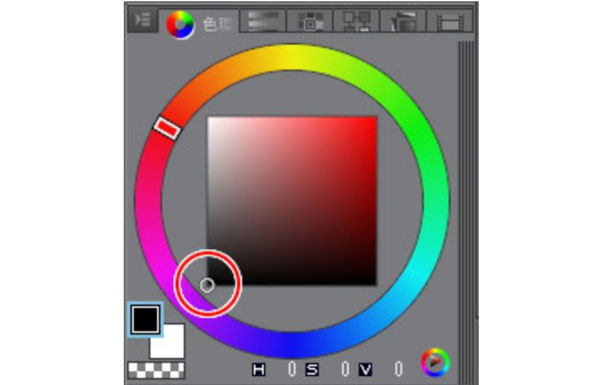
③在[色环]面板上
点选颜色色域的最下方以选择黑色。
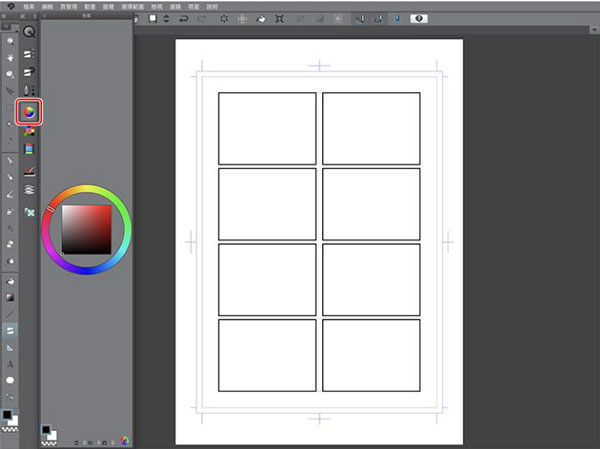
【POINT】在iPad上显示[色环]面板
使用iPad的用户,点选[色环]面板的图示后就会显示[色环]面板。
2.漫画的底稿
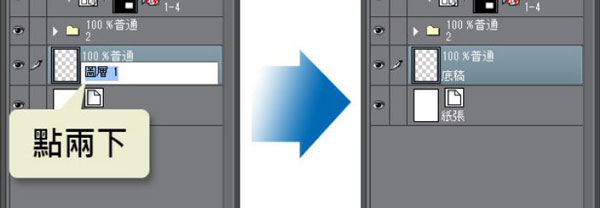
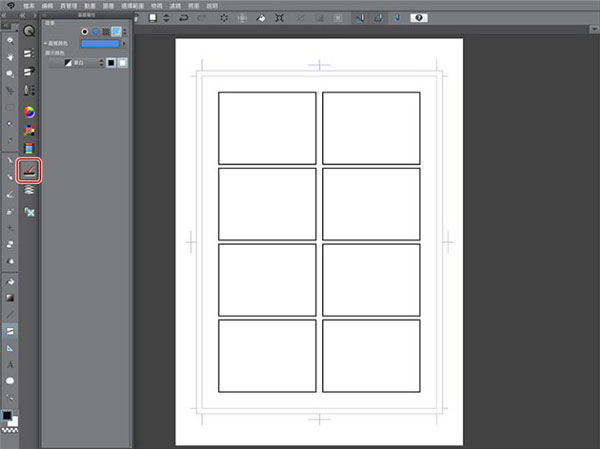
①将图层变更为易于辨识的名称。在[图层]面板上点两下「图层1」的图层名称,将图层的名称变更为「底稿」。
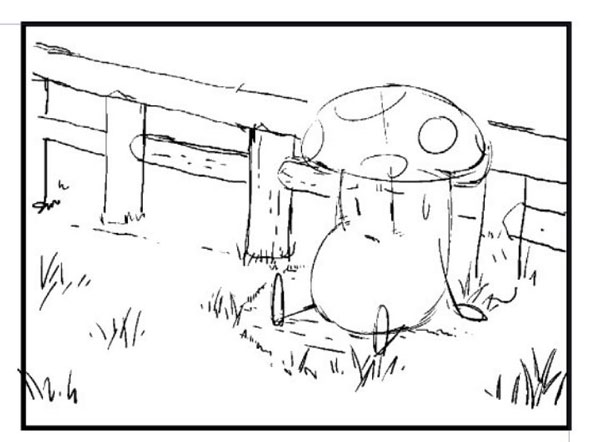
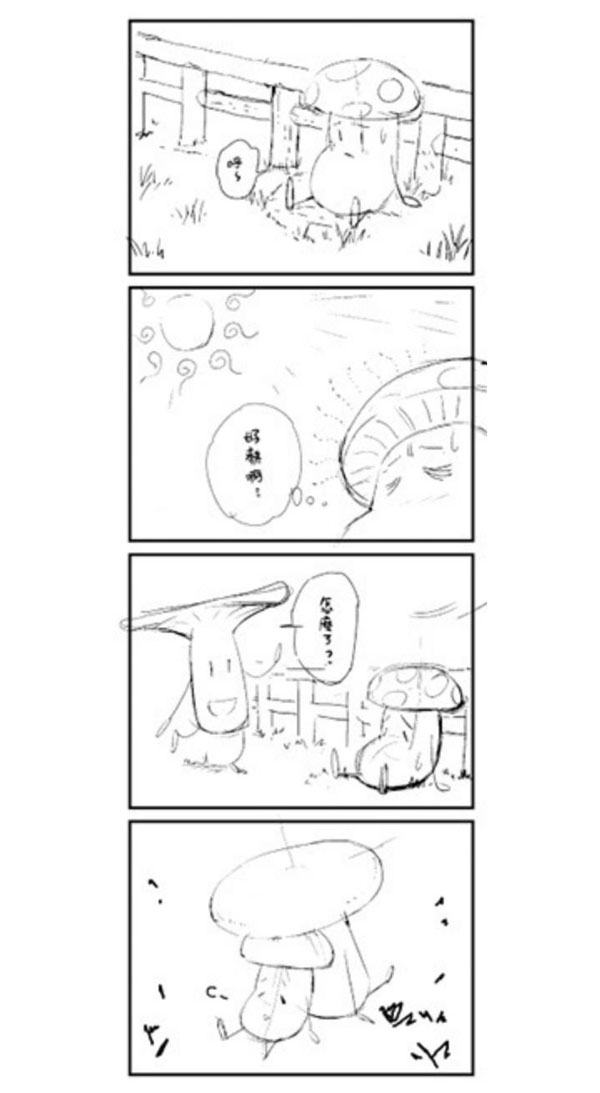
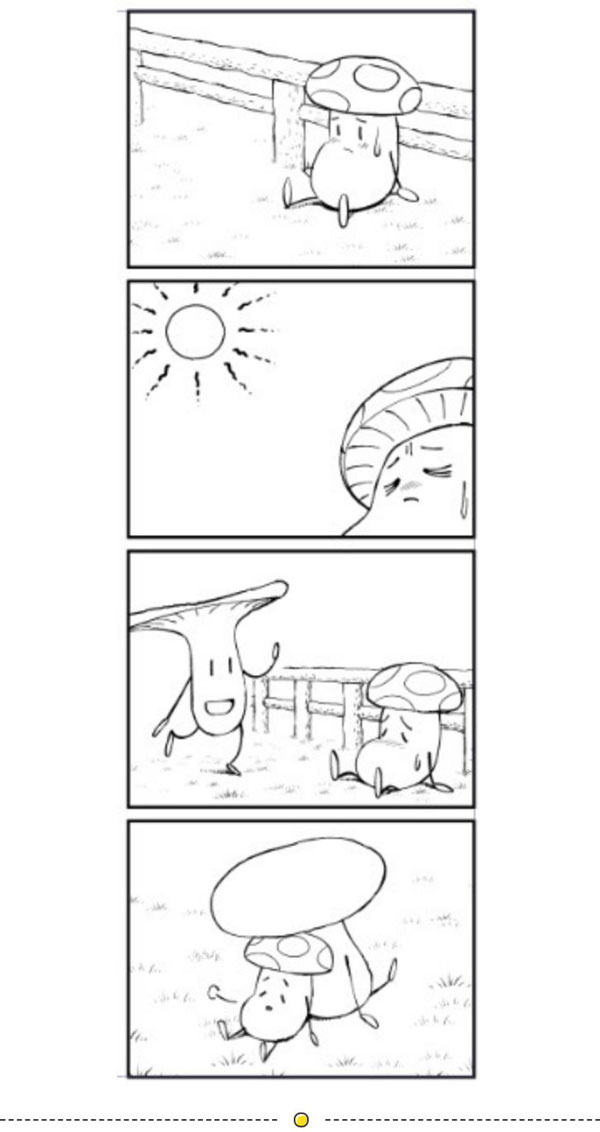
②使用[软碳铅笔]绘制4格漫画的底稿。
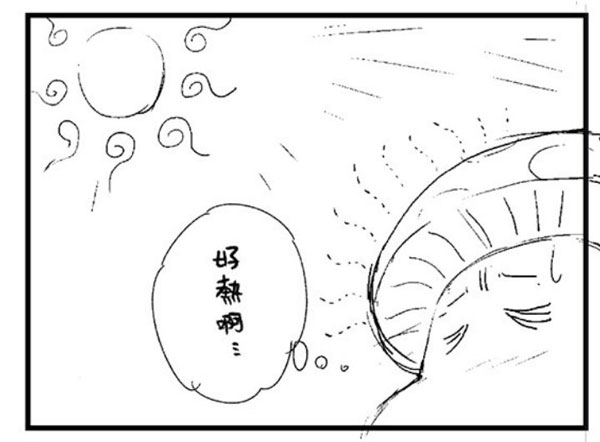
③简单地在底稿画上对白框和效果线。
3.修正线条
想修正已画好的线条时,使用[橡皮擦]工具。
①从[工具]面板上选择[橡皮擦]工具,并在[辅助工具]面板中选择[较硬]。
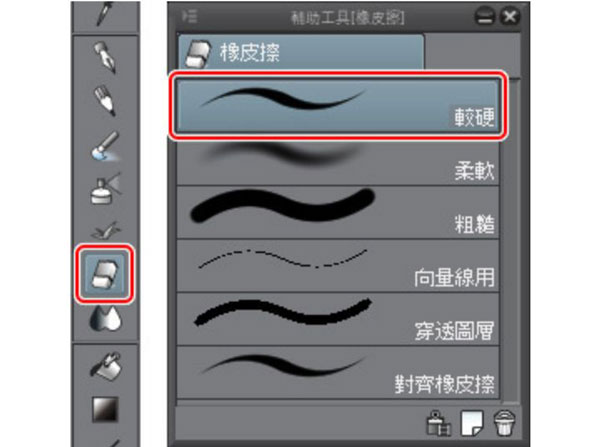
②调整[橡皮擦]工具的尺寸。
调整[工具属性]面板的[笔刷尺寸]滑杆,或是在[笔刷尺寸]面板中选择尺寸都能调整[橡皮擦]工具的笔刷尺寸。
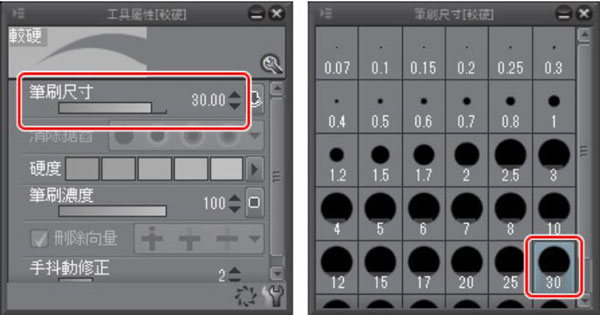
消除较广范围时调大笔刷尺寸,欲修正细节时则调小。
【POINT】用[撤销]修正线条
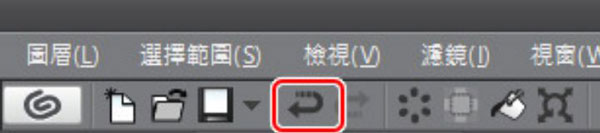
在描绘的操作上也能使用[命令列]的[撤销],复原成上一个动作的状态。
想要重画已经画好的整条线时使用[撤销],若只是线的一部分或是跨越复数线条时则使用[橡皮擦]工具,两者用途不同。
使用iPad的话,以两指点击画布也可以取消操作。
4.完成底稿
完成底稿后,变更「底稿」图层的设定以便绘制线稿。
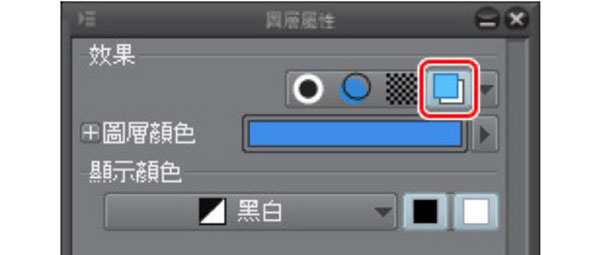
①将「底稿」图层的线条颜色变更为水色。
点选[图层属性]面板的[图层颜色]按钮后,底稿的颜色将从黑色变成水色。
【POINT】在iPad上显示[图层属性]面板
使用iPad的话,点选[图层属性]面板的图示后就会显示[图层属性]面板。
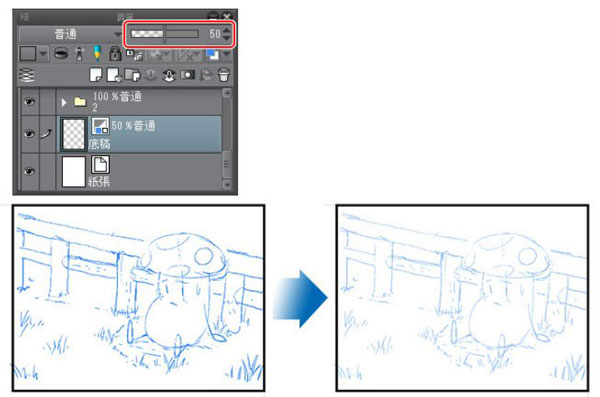
②将[图层]面板的[不透明度]调降至「30」,使底稿的颜色变淡。
降低底稿的不透明度,线稿的线条就能看得比较清楚。
接下来将以此底稿为基础来上线。
二、描线
首先在制作了一个一个分格的[分格边框资料夹]中
建立图层并进行描线。
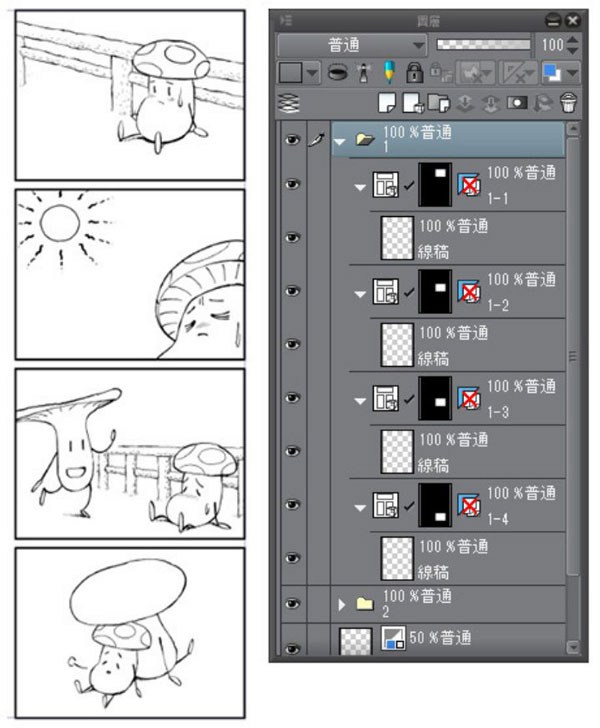
1.图层是什么?
在CLIP STUDIO PAINT绘制漫画时,会使用到「图层」。
图层就像一个透明胶片。线条跟颜色全部都在这个透明的「图层」上描绘。
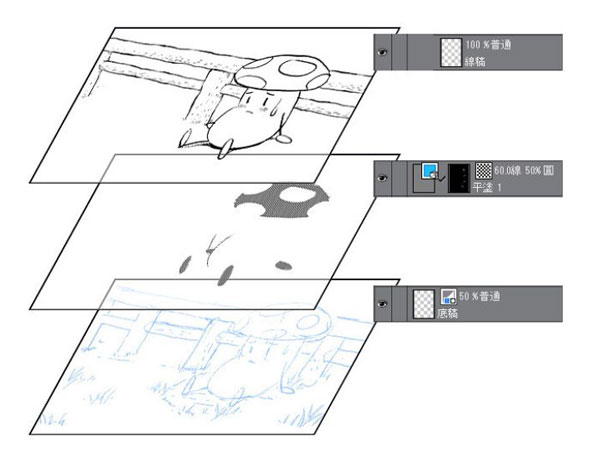
将线稿和颜色、人物和背景等分别画在不同图层上的话,之后的修正就会变得很轻松。
而且,透过设为隐藏就能将描绘在该图层的东西变成消除的状态。
在[图层]面板上,图层会以显示的排列顺序重叠。下方图层会因上方图层所描绘的东西而看不见。
建立画布后,在初始状态会准备好[纸张]和「图层1」两个图层。
在绘制漫画的过程中,则是在这些图层的上面一边进行作业一边追加图层,像是「分格边框」和「描线」、「黑底・网点」等等。
2.一格一格描线
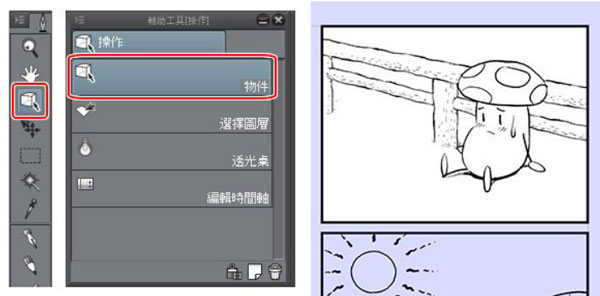
①从[工具]面板上选择[操作]工具,并在[辅助工具]面板中选择[物件]辅助工具。
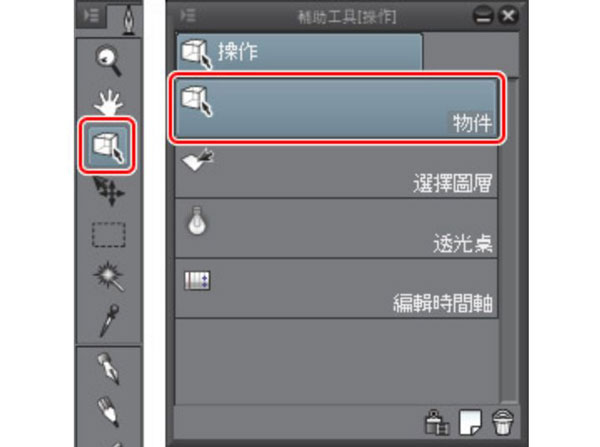
②点选想要描线的分格内侧,就能将编辑对象变更为选择的分格的[分格边框资料夹]。点选第1格分格,就会选择「1-1」资料夹。
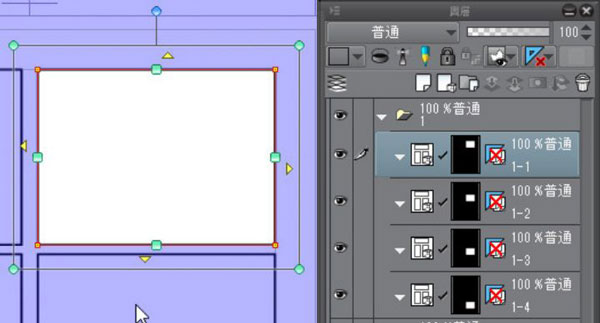
【POINT】
无法在[分格边框资料夹]上进行描绘。
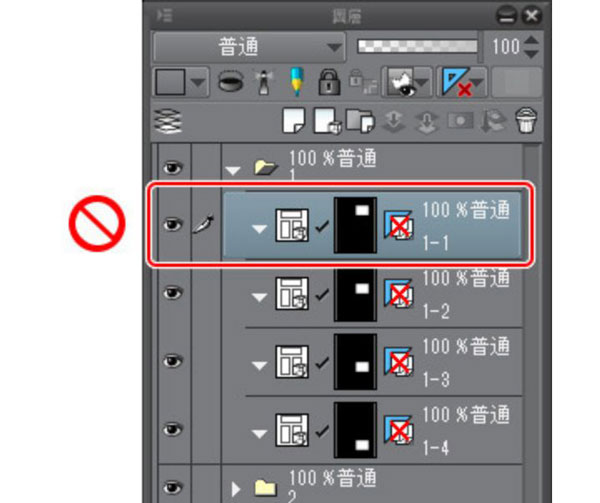
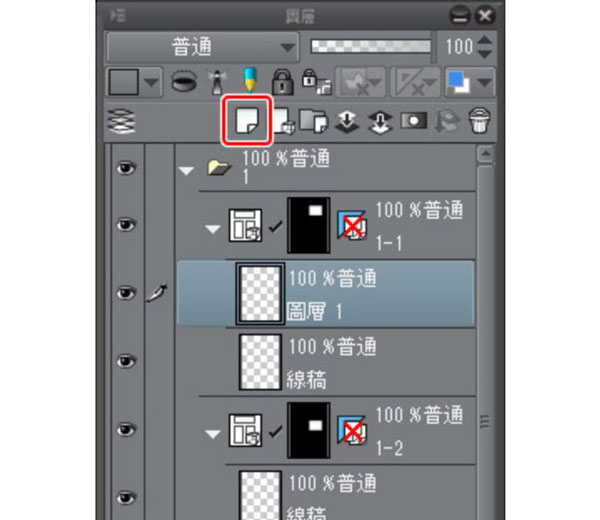
③点选[图层]面板的[新点阵图层]后,会在选择的[分格边框资料夹]中新建图层。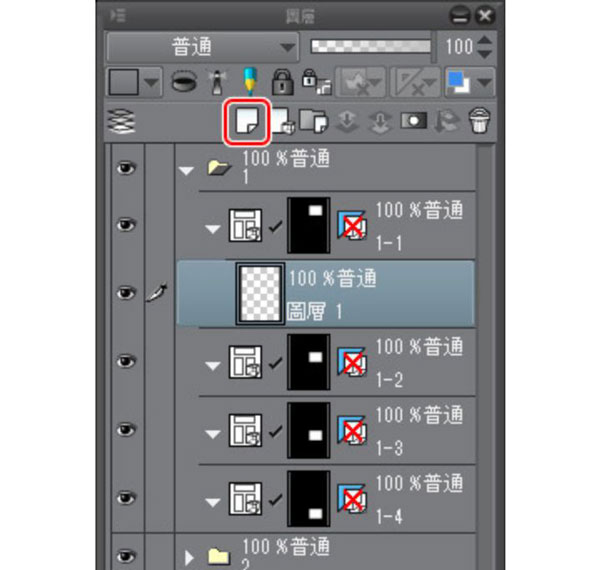
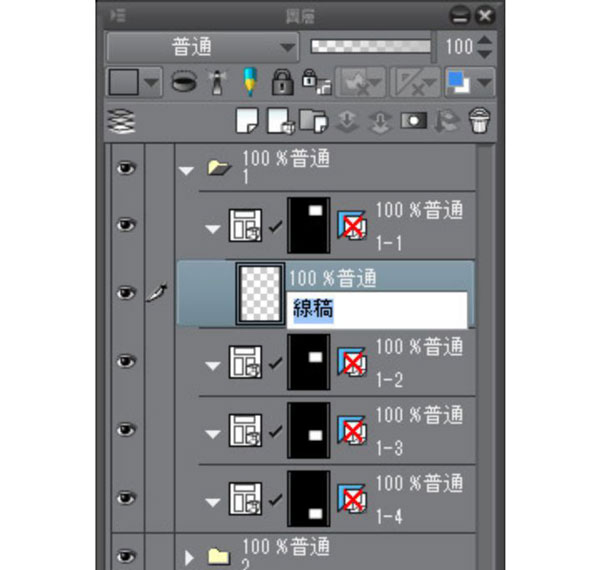
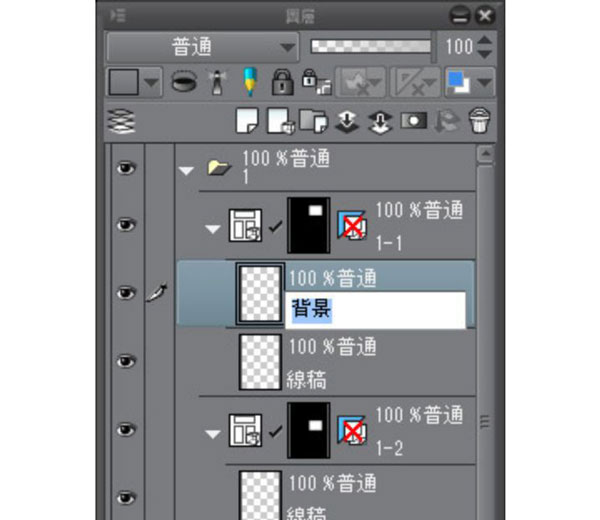
④接着在此图层进行描线。点两下图层名称,将名称变更为「线稿」。
⑤从[工具]面板中选择[沾水笔]工具,再在[辅助工具]面板上点选[G笔]。
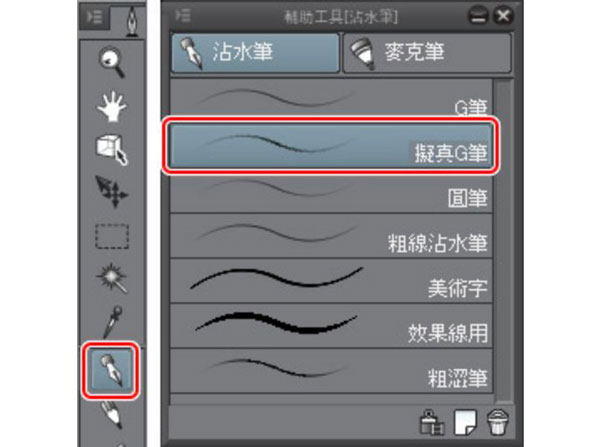
⑥一格一格按着底稿来描线。

【POINT】
[分格边框资料夹]套用了用来将分格边框外侧内容设为隐藏的[图层蒙版]。
即使线条画超出分格边框外,超出的线条也不会显示出来。
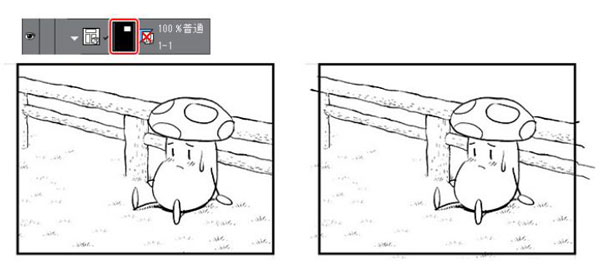
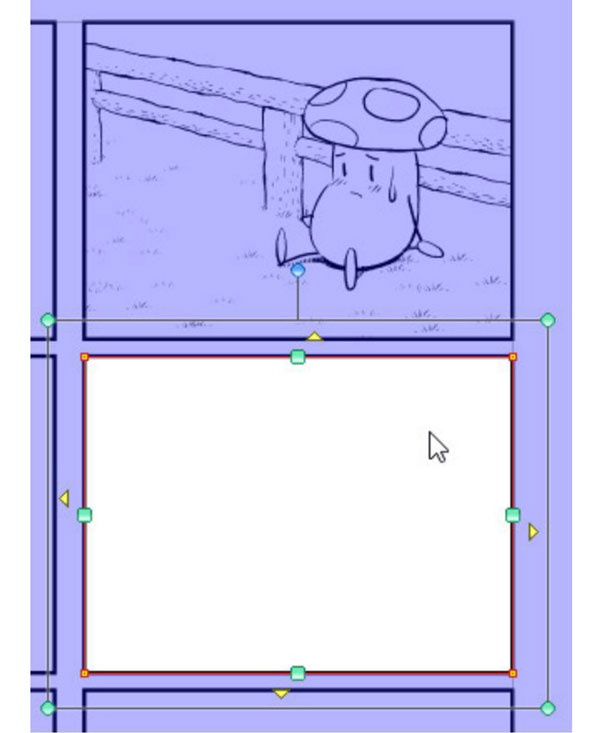
⑦画好第1格分格后,使用[物件]辅助工具选择下一个分格。同样地,在建立图层后进行描线。
所有分格的描线都完成了!
3.补画背景
在角色坐着的地面上,补画了一些草木。
这一次使用了登记在[装饰]笔刷中的[草原]笔刷。
①以[物件]辅助工具选择了想要补画背景的分格。
②点选[图层]面板的[新点阵图层],建立背景用的新图层。
③将背景用图层的名称变更为「背景」。
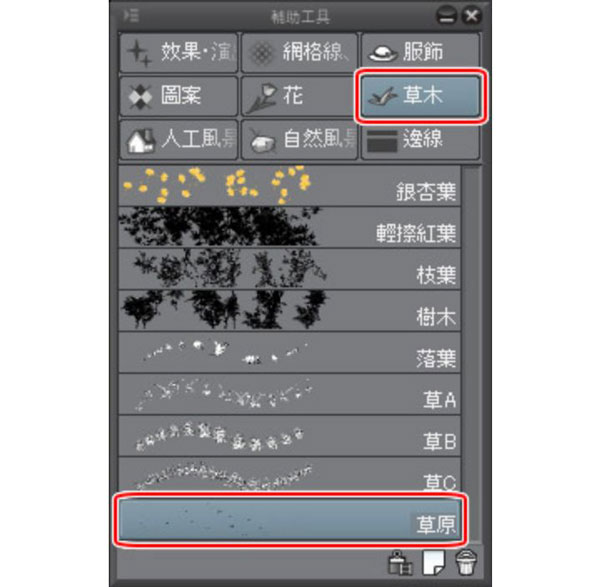
④从[工具]面板中选择[装饰]工具。根据用途的不同,各式各样的笔刷会被归类在各个群组。
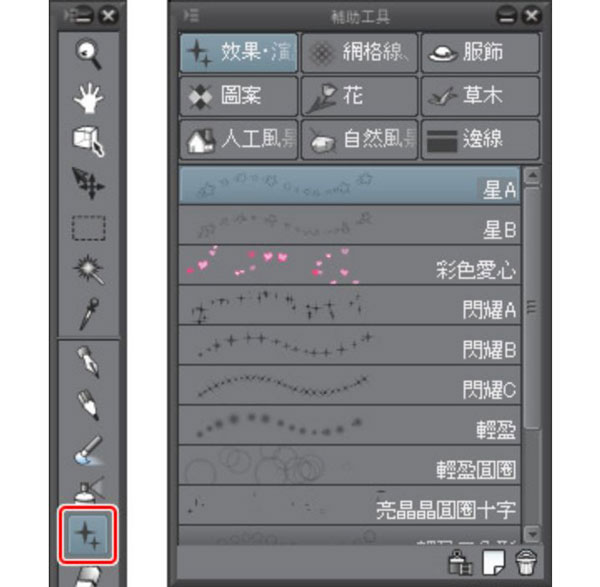
⑤这次选择了[草木]工具群组中的[草原]辅助工具。
⑥在画布上拖拽后,即可画出不规则的草丛。
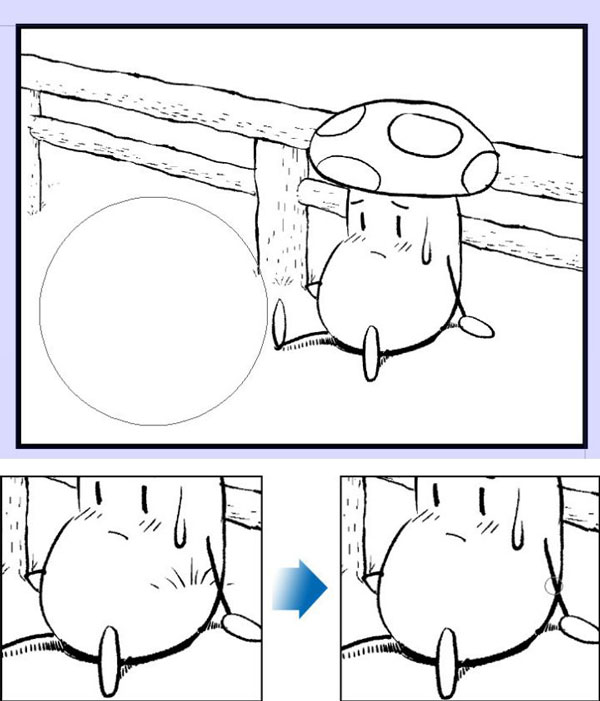
【POINT】
草丛和角色的图层分开,画在不同的图层上。如此一来,即可仅删除草丛部分的线条。
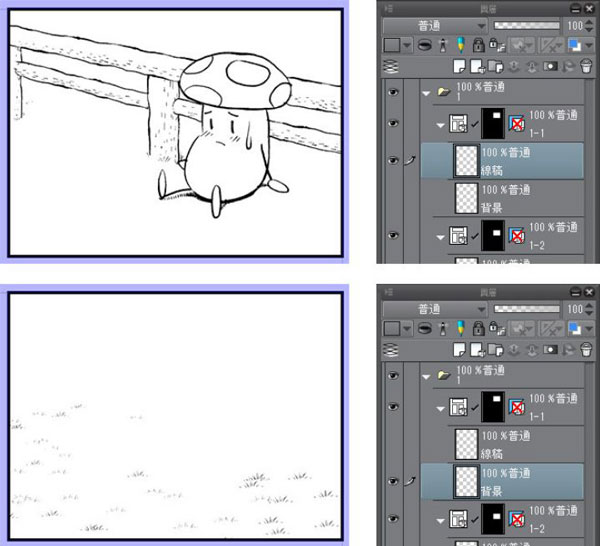
⑧以相同步骤在所有的分格中加入背景。
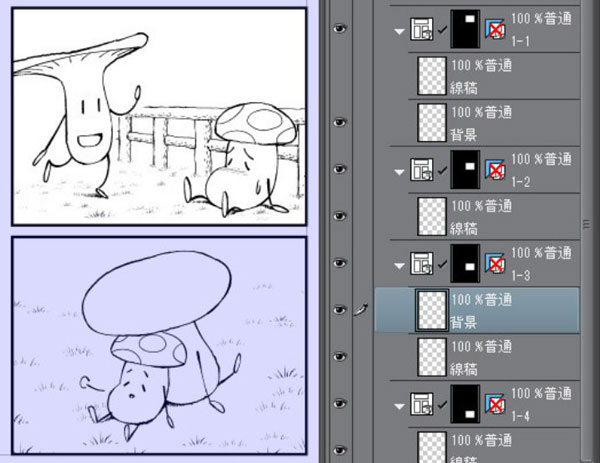
描线就完成了!
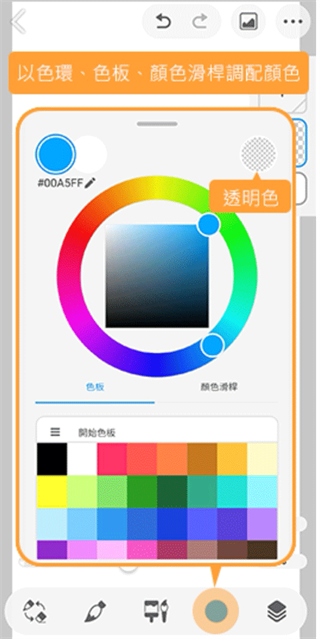
csp绘画软件官方版怎么导入颜色?
若想更改笔刷的颜色,请点击画面下方带有颜色的圆形图示。
能以色环、色板或颜色滑杆来选取色彩。
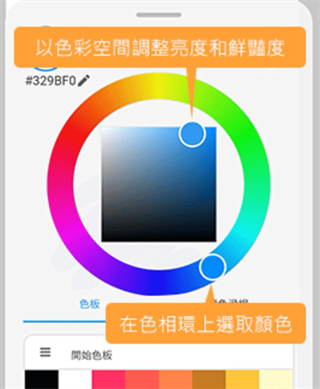
1、用色环调整颜色的方法
先在圆形(色相环)上选择色彩,再于中央的四边形(色彩空间)内,选取颜色的彩度、亮度。
选择色彩空间上方的位置,颜色会较为鲜艳、干净。
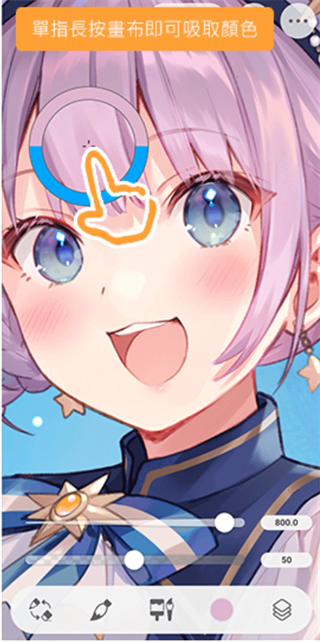
2、使用画布上的颜色
如果想选取涂抹在[画布]上的颜色,请以一根手指长按画面。
显示于吸色环的颜色就是选择的描绘色。
3、POINT
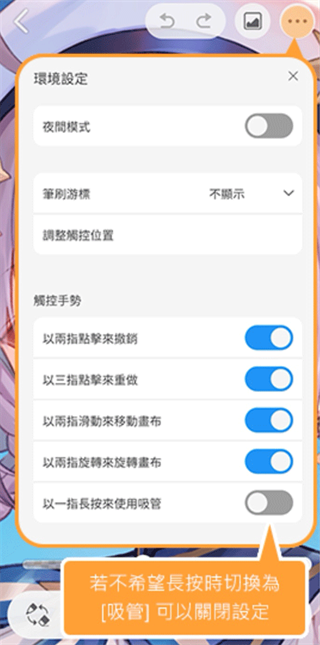
如果不希望在长按时工具被切换为吸管,请开启[环境设定],把[以一指长按来使用吸管]设定为关闭。
《csp绘画》软件优势:
1.制作的工具非常多,只需要点击工具就可以快速打开画笔。
2.提供了很好的修改模式,用户可以对自己的图画进行修改。
3.保存的功能,可以把自己的画作进行保存,和其他的进行更好的对比。

《csp绘画》软件特色:
1.提供了丰富的颜色,可以对自己的画作进行增加色彩。
2.增加了更多的色彩素材,可以对自己原本的图案增加更多的帮助。
3.用户还可以增加动态的模式,使自己的绘画更加的立体。

《csp绘画》软件测评:
使用户的生活更加的丰富,可以在这里学习到更多绘画的技巧,并且可以快速的将自己的绘画进行修改和图描,还可以把自己的图画进行保存,能够随时的进行观摩,它的安全性非常的强,用户只需要输入自己的账号就可以快节奏的登录,省去了不必要的麻烦,节约了更多的时间。
 萌萌卡通漫画相机
  科技水印视频相机
  美可发型
美可发型  快动表情相机
  美哒相机
美哒相机  柠檬水印相机
  指尖P图照片编辑
  照片拼图
照片拼图  自拍神器
自拍神器  元气桌面手机版
  Lumii Photo Editor
  腕上桌面
腕上桌面  Open Camera相机
  O.status
  罗盘相机
罗盘相机  Bebo Cam
  V380监控摄像头
  小米手环表盘自定义工具
  摇摇壁纸
摇摇壁纸  国家反诈中心
  北辞弱网2024
  华为神农中医大脑免费版
  抖音商城
抖音商城  3D速写模型
  QNET 弱网
  ABC英语角天天背单词
  黏土滤镜相机
  Expressive Cutout
  平安壁纸
平安壁纸  星芒壁纸
星芒壁纸  oppo主题商店免费版
  字体美化大师最新版
  灵动组件多多
  唔姆壁纸免费版
  桌面喵无广告版
  呆呆鱼桌宠
呆呆鱼桌宠 