


ToDesk4.7.4.2方便用户在远程情况下控制设备的软件,提供的控制功能是免费,可以控制电脑手机以及平板,一键就可以进行多端的互联,操作的时候也是简单易懂,随时随地都可以访问家里面的设备,相互之间还能互传文件,非常的安全和高效,兼容性能非常的强大,可以绑定100台设备。
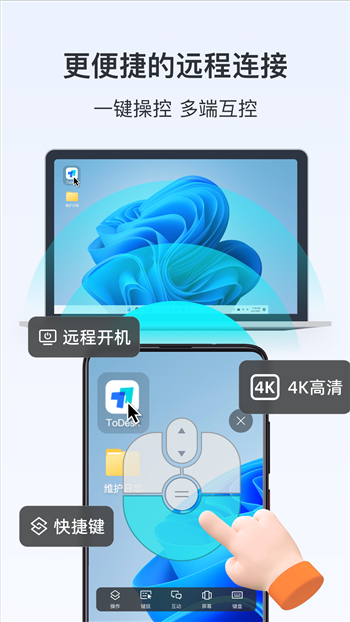
ToDesk4.7.4.2使用场景
【远程办公】
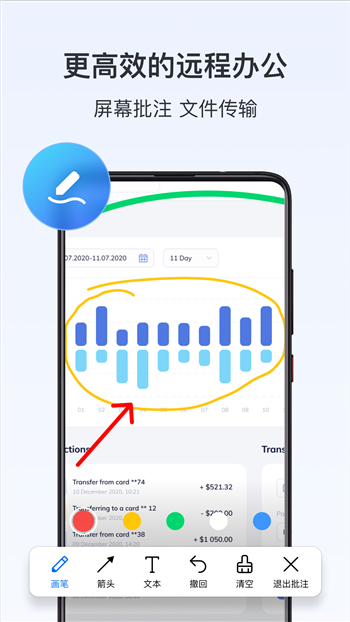
让远程办公更加流畅稳定,低延时、无卡顿,保障企业和员工业务效率和生产力。通过端到端加密,任何第三方都无法访问数据,办公内容不外泄,充分保障业务信息和个人隐私。
【家庭监控】
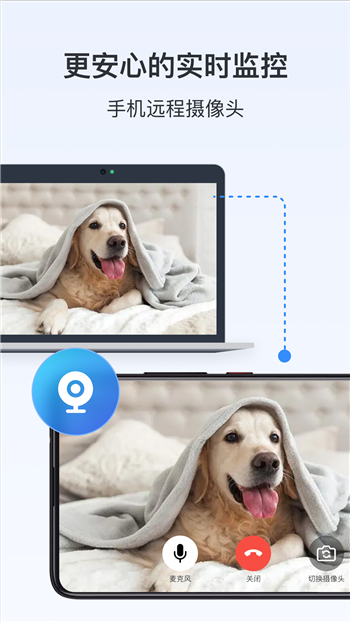
支持打开手机或电脑的远控软件,只要远程控制家里手机/电脑设备,点击打开,就能实时了解情况。
【协助父母】
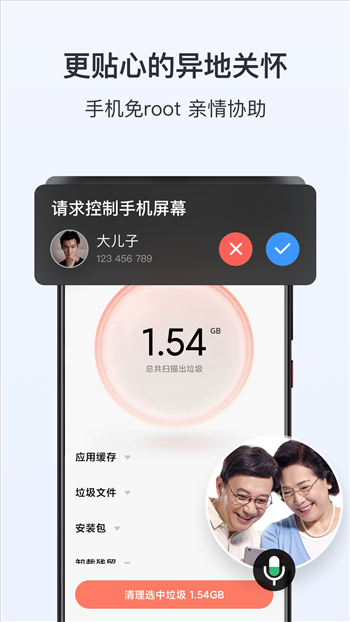
能轻松远控父母手机,并且实现屏幕共享,父母也可以看到控制操作。一边操作一边讲解,不怕父母听不明白、看不清楚,直接帮助他们操作。
【远程】
轻松远控电脑进行操作,配合高速传输服务器网络,支持操作快速响应,流畅的屏幕传输算法助力高清画面传输,远程开黑不是梦!
怎么远程控制手机?ToDesk详细教程
1、在两台手机上下载ToDesk
以手机控手机为例。首先根据手机系统,长按扫描下方二维码或直接在手机的应用商店搜索「ToDesk远程控制」,在两台手机上分别下载安装相应版本的ToDesk。
注:目前ToDesk仅支持安卓手机被控哦~
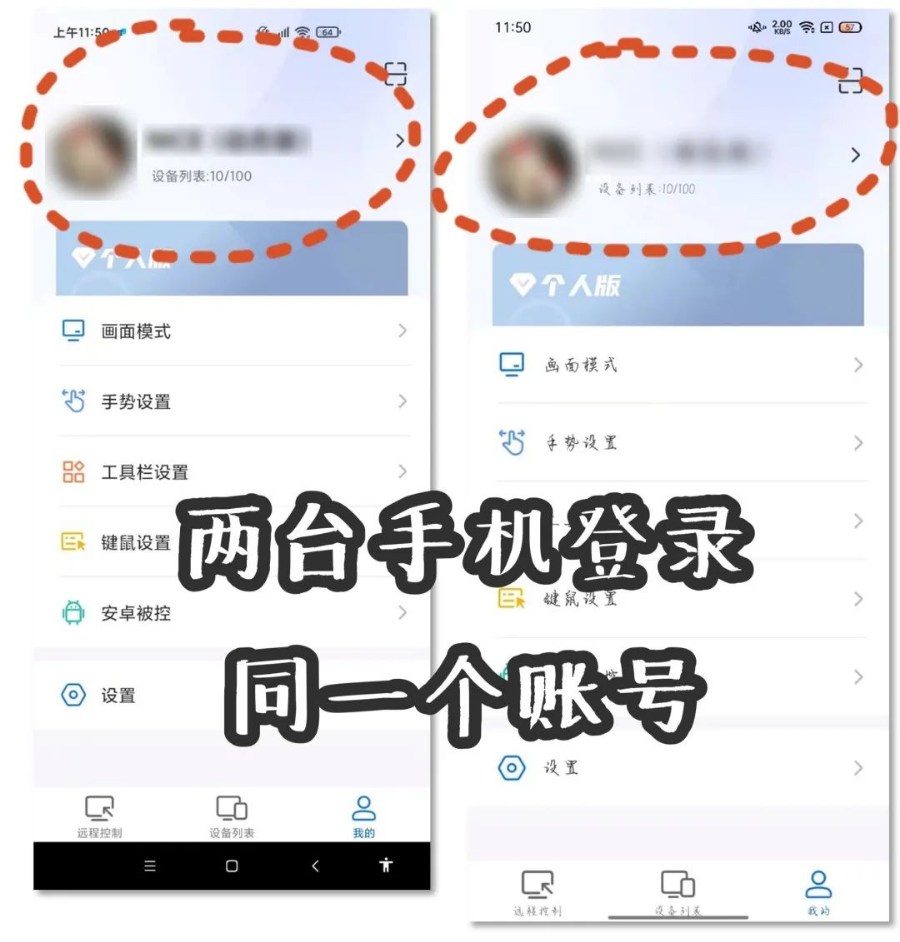
2、两台手机登录同一账号
接着在主控手机和被控手机上,用同一个手机号注册ToDesk账号并登录
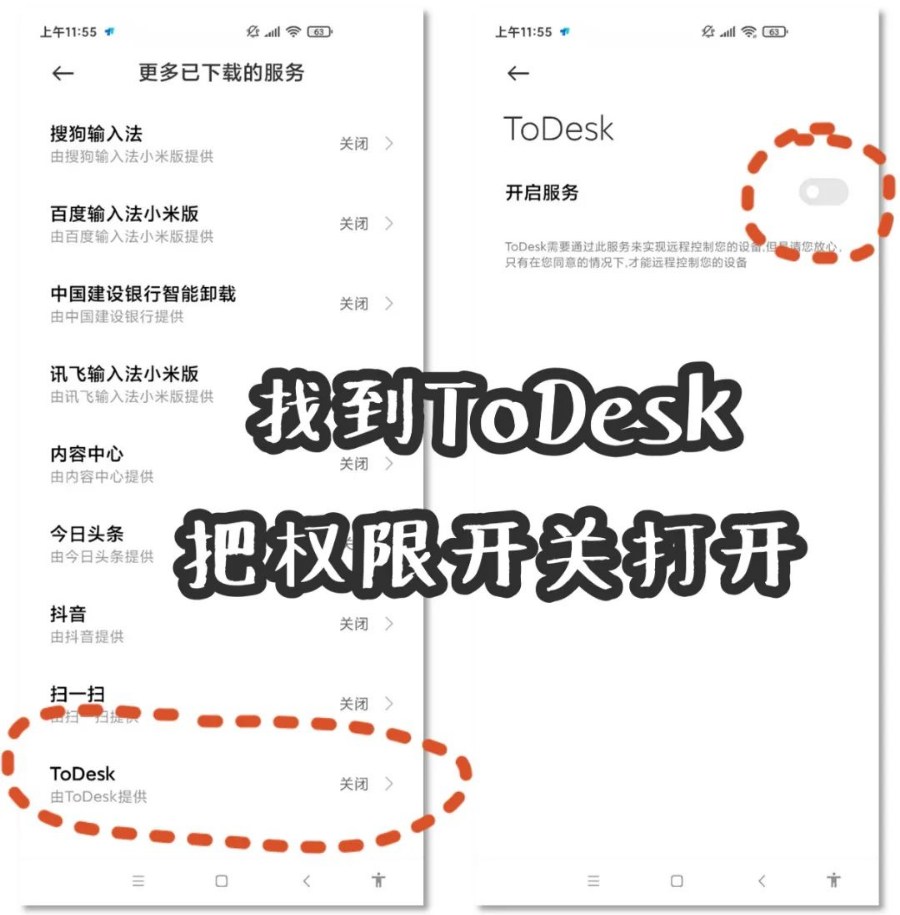
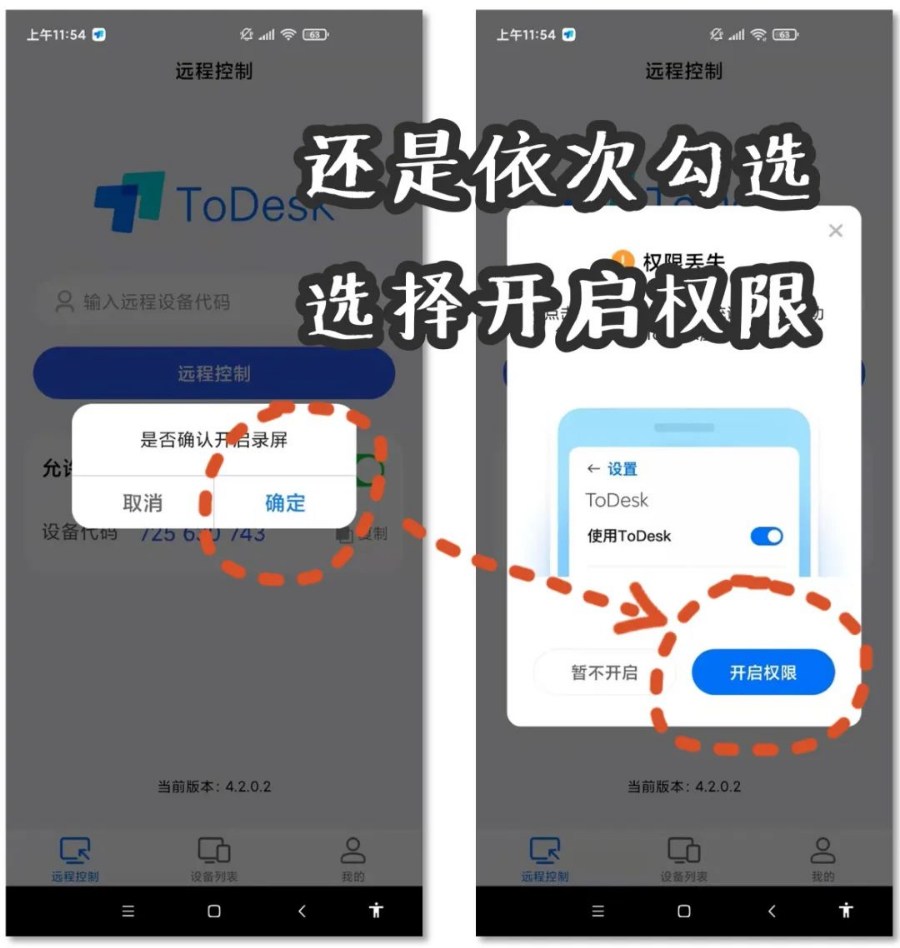
3、被控手机开启以下权限
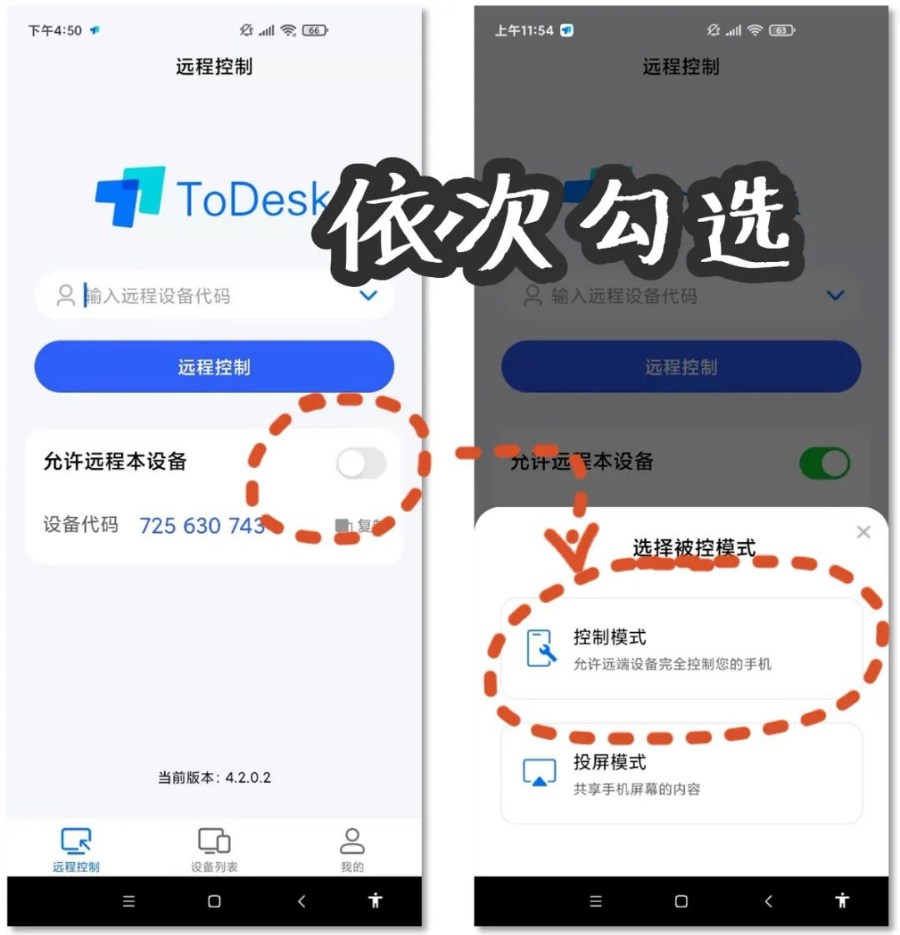
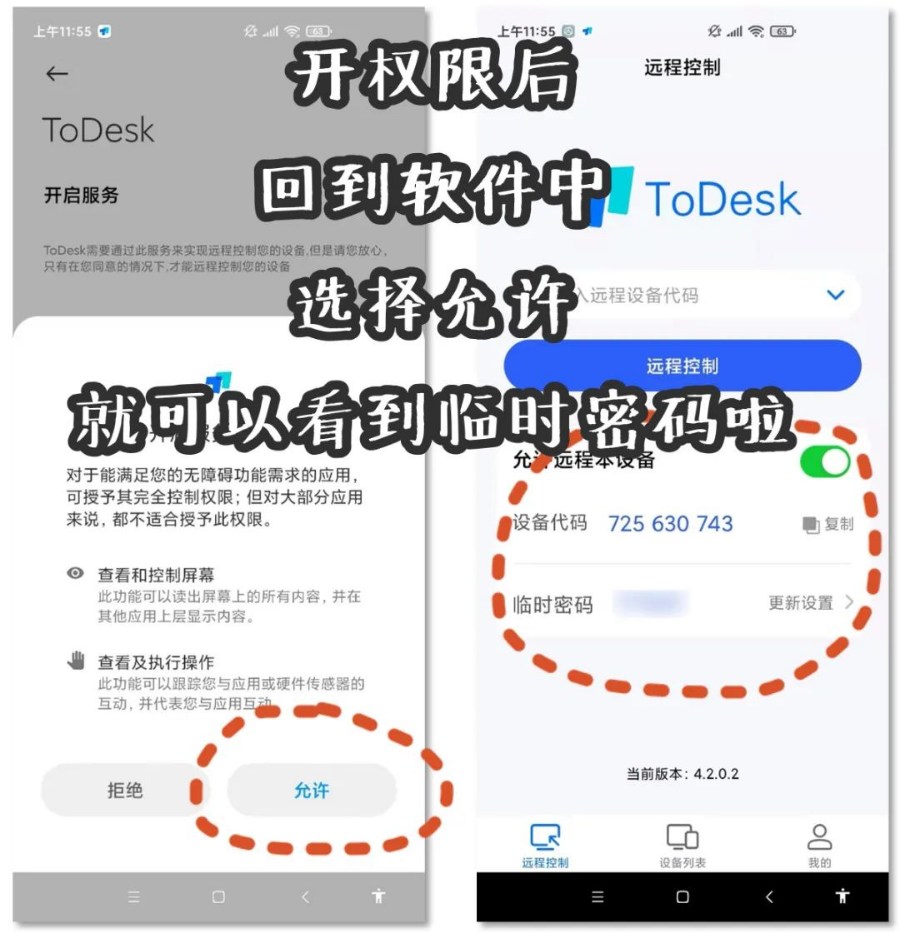
不需要设置root,只需要在被控手机的ToDesk主页面,依次勾选“允许远程本设备”-选择“控制模式”-确认“开启录屏”-点击“开启权限”,简单几个步骤,就能看到被控手机的ToDesk设备代码和临时密码。
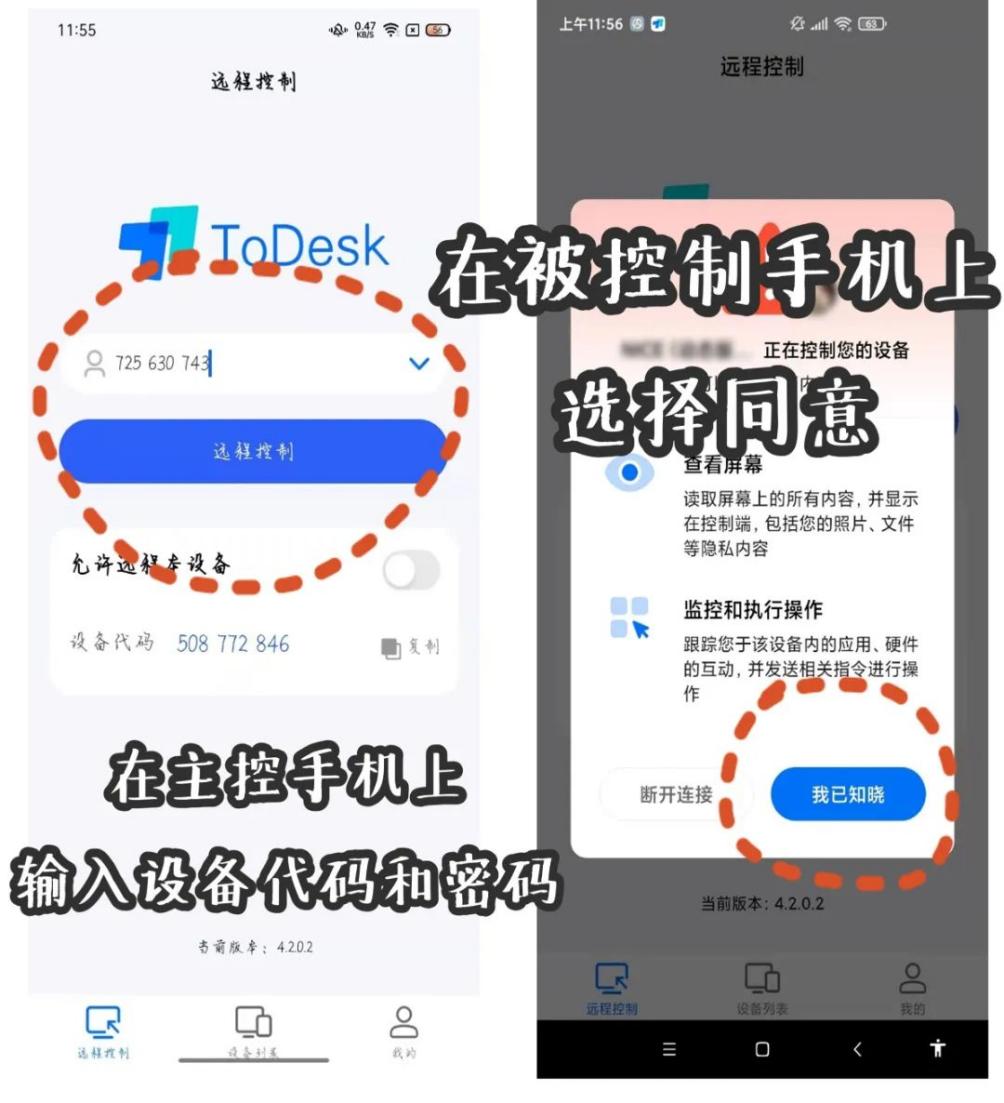
4、将被控手机的双码输至主控手机
在主控手机上,输入被控手机的ToDesk设备代码和临时密码,最后在被控手机上点击“我已知晓”,即可成功发起远控。
注:ToDesk通过安全密码、安卓被控风险提示、支付密码操作主控黑屏显示等企业级别安全设置,全程保护你们的隐私,不用担心隐私泄露问题哦~
5、远控手机让生活更方便
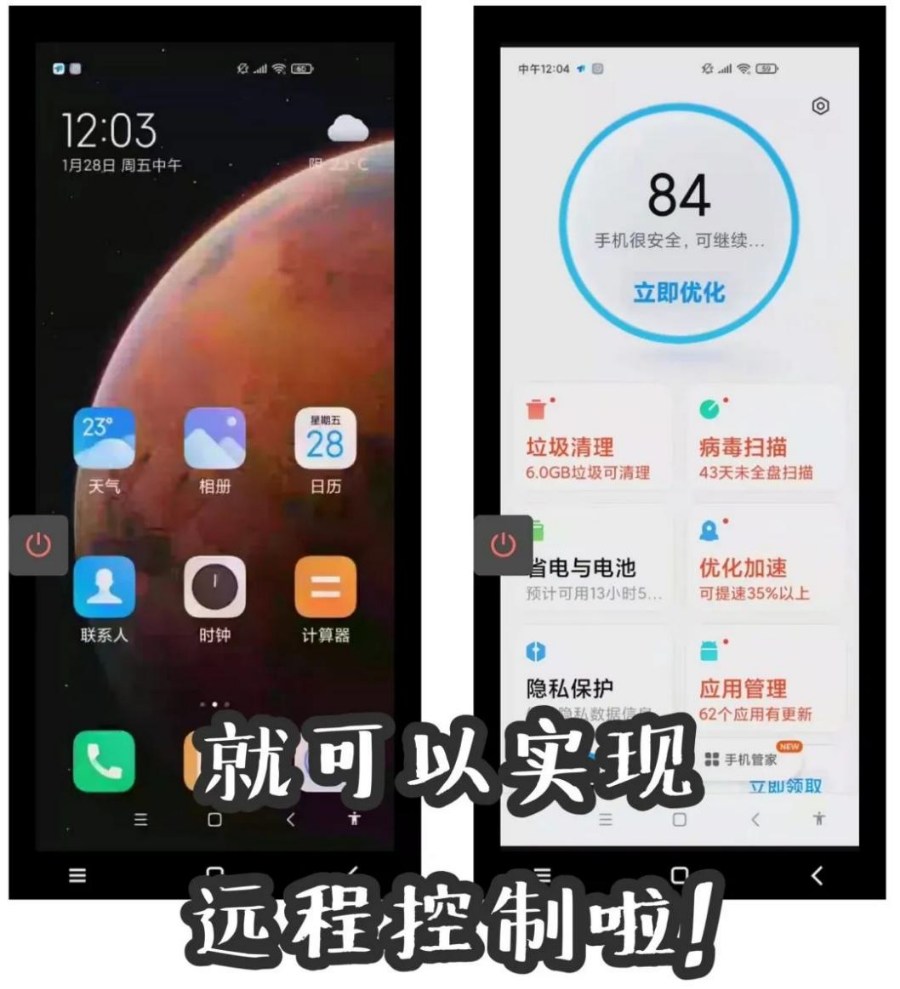
手机成功远控连接另一台手机后,可以让你的生活便捷性瞬间提升~
①你可以随时随地帮家里的父母清理流氓软件、解决手机设置问题、调出健康码行程码;
②异地情侣可以通过远控手机一起线上购物、同屏看剧,加强交流增进感情;
③家有宠物或老人小孩还可以使用旧手机充当监控摄像头,随时查看家中情况,在外也能安心~
《ToDesk4.7.4.2》软件优势:
1.呈现给用户的还是高清画质,不会出现模糊不清的情况。
2.设备之间能够进行文件的快速传输,同时也会进行直接的加密。
3.配备的还有蓝牙鼠标,便于用户更好的连接和使用。
4.远程操控的时候不需要任何的授权,也没有门槛和限制。
《ToDesk4.7.4.2》软件亮点:
1.不管用户身在何地都可以直接办公,非常的流畅和丝滑。
2.采用了端对端加密技术,第三方也无权访问数据。
3.在线办公和传送文件,也能保护个人的隐私和业务信息。
4.通过使用软件协助父母进行操作,实现了屏幕共享的模式。
《ToDesk4.7.4.2》软件测评:
适用的人群非常的广泛,一键就可以开启远程操控模式,电脑会快速的响应,还能监测家里的一切情况,让用户实时了解状况,做到心中有数。
 邦瘦
邦瘦  发型新镜介
发型新镜介  大洋百货
大洋百货  小邻通
小邻通  WiFi分析
  亚美
亚美  车主记账
车主记账  舌乡味
舌乡味  吉屋
吉屋  乐橙监控
乐橙监控  Opi Store
  声序语音转文字
  QQ喵喵助手
  龙泡泡通行证生成器
  OKOK健康
  7分钟锻炼seven
  Old Maps
  Albo
Albo  摇摇壁纸
摇摇壁纸  国家反诈中心
  北辞弱网2024
  华为神农中医大脑免费版
  抖音商城
抖音商城  3D速写模型
  QNET 弱网
  ABC英语角天天背单词
  黏土滤镜相机
  快捷图标换
快捷图标换  Heart AI
  Soul2 Browser
  趣淘云机
趣淘云机  妲己AI
妲己AI  欧尼酱语音盒
  vFlat Scan
  森陌文件栈
森陌文件栈  360天气预报手机版