


PSCC是一款功能工具很多的图片编辑软件,可以直接在手机中进行各种图片处理和编辑,能够对一些图片进行裁剪和旋转,还可以对图片中的阴影和色温等参数数值进行调整,将在中文版软件中打造出自己喜欢的图片效果,呈现出来的图片效果会让用户很满意。
PSCC使用教程
1、注册账号
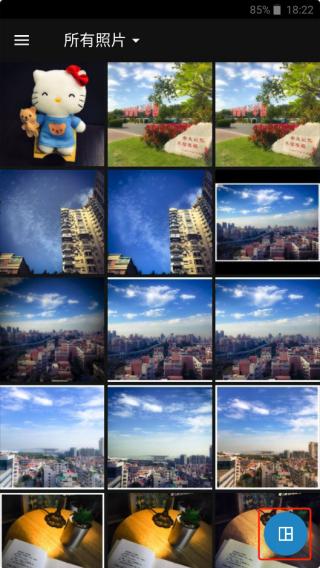
打开一张图片,下面是选择图片界面。
2、选择图片
Tip:注意右下角按钮点击后可以选择多图拼接,这里跳过。
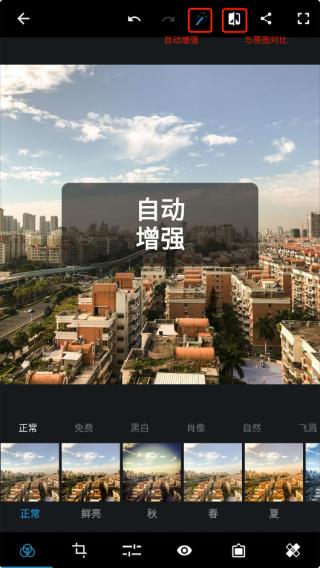
打开后,右上方有个魔法棒图标是自动增强,点了后可以自动调整修图,这个就是一键美化,没什么用,建议不要使用。
自动增强右侧是对比原图。
3、自动增强
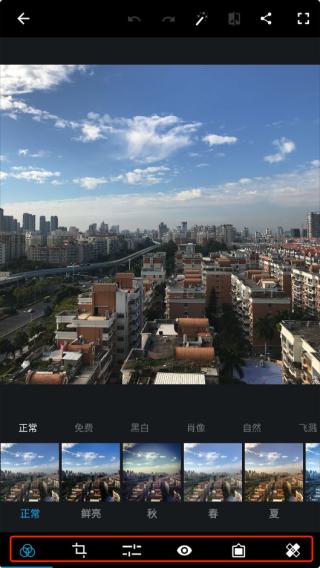
这里不使用自动增强,直接使用底部的工具栏进行修图。
4、底部工具
进入工具栏的第三个调整工具中(正常步骤是先对图片旋转裁剪,然后添加滤镜后再做这一步)。
说一下我这里处理这张图片的流程,每一步调节多少按照自己的喜好和风格来调节。
我这里先将这张图片的明晰度往又添加一点点,不要太多,大概7-8。
锐化加一点,也不要太多,大概10的样子。#图片不是锐化越多越好哦。
降低明度噪点&降低色色噪点,我一般加的比较高,这里拉了1/3的样子,影响不大。
除雾加了20多,这样看起来又质感一点,如果图片比较清晰建议不要加这么多。
曝光加一点点,3-4左右,这张图曝光还可以,毕竟是晴天。
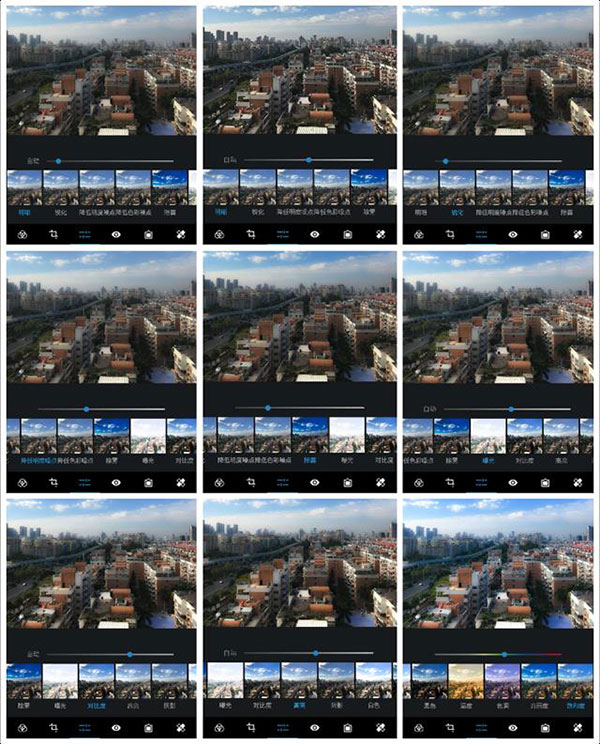
高亮加一点,7-8即可。
白色加一点,黑色减一点。
温度,往右调一点点,我比较喜欢偏黄一点,右拉了10,这已经很多了。
色调,我这里往左拉了一点,2-3左右。
亮力度右拉7-8。
饱和度,加13
修图过程见图:
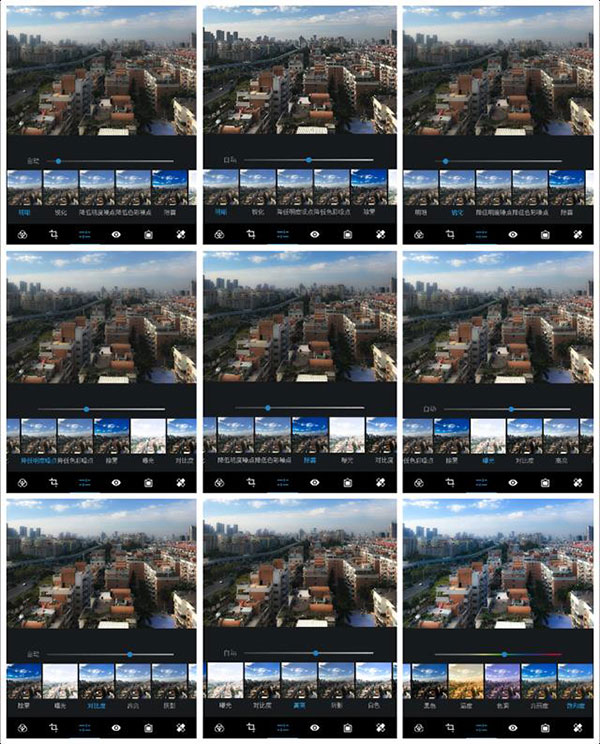
5、修图过程
下一步可以给图片一个滤镜!
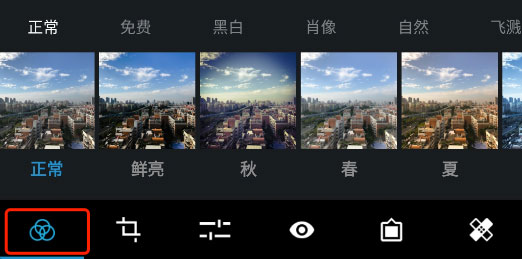
6、滤镜
一般图片春夏秋冬就足够用了,你可以每个都试试,尝试不同风格。
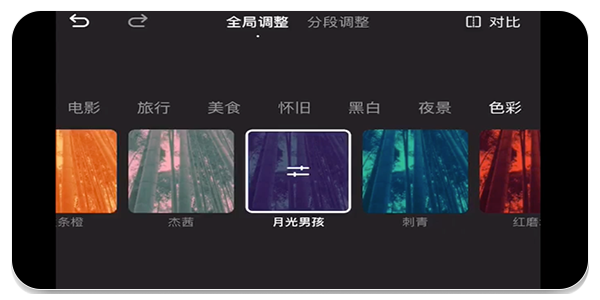
这里喜欢黄色一点,选择滤镜秋,然后调节往左拉一点减少一点滤镜的程度,避免过于偏黄影响了图片的颜色。
然后就可以调整裁剪一下图片。
这张图片有一点点歪,在旋转里拉一点纠正过来。
然后选择尺寸 4:3,裁剪图片。#裁剪的比例有很多,这里推荐4:3。
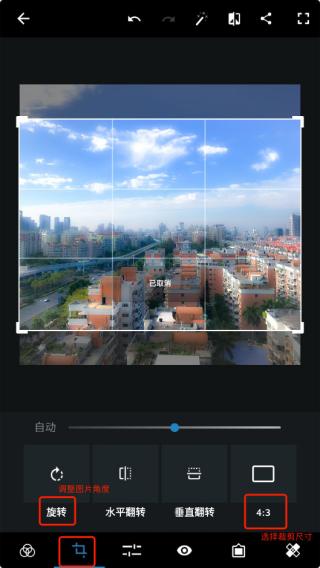
7、此图是加滤镜前
到这里基本就完成了,选择一个最后的效果就可以出图了。
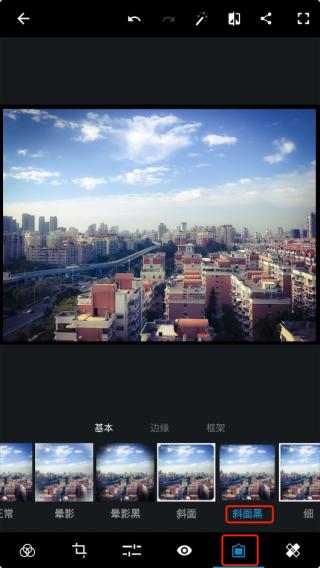
8、斜面黑
长按图片查看原图进行对比。点击右上角分享按钮,保存图片。就这样,一张手机PS图片就修好了。
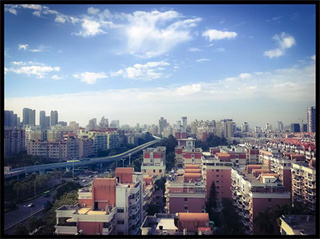
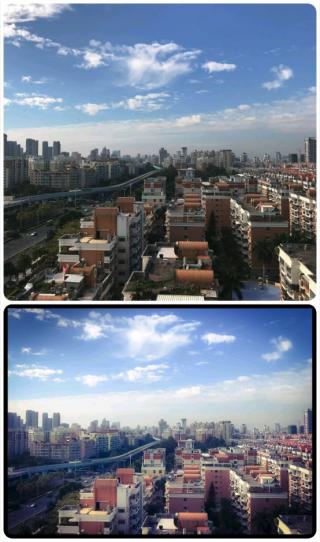
9、最后效果图
和原图进行下对比,其实已经发生了很大改观。
《PSCC》软件优势:
1.满足了用户们的编辑需求,可以在图片中添加不同的文本内容,水印文字也可以添加到图片中。
2.能够确保图片的清晰度,还可以为不同的图片增添好看的滤镜和特效。
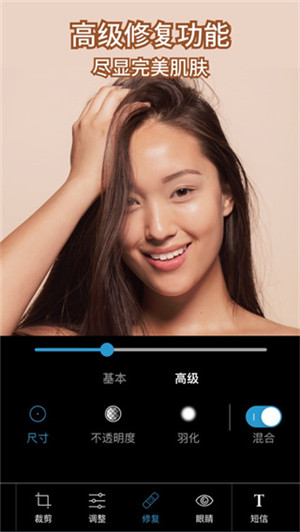
3.上传一些人像图片都能够打造出完美的肌肤,编辑效果会让用户很满意。
《PSCC》软件亮点:
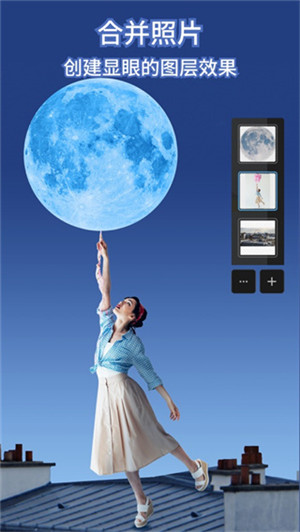
1.编辑好的图片可以让用户自由储存,还可以上传不同照片进行拼接。
2.会掌握更多编辑工具使用方式,会让用户的照片变得与众不同。
3.用自动修复功能,可以对一些老旧的照片进行色彩修复。
《PSCC》软件测评:
能够轻松打造出一些有水印的照片,可以导入一些原有格式的照片进行编辑,也能够批量性的上传一些照片进行优化处理。











 萌萌卡通漫画相机
  科技水印视频相机
  美可发型
美可发型  快动表情相机
  美哒相机
美哒相机  柠檬水印相机
  指尖P图照片编辑
  照片拼图
照片拼图  自拍神器
自拍神器  元气桌面手机版
  腕上桌面
腕上桌面  Open Camera相机
  O.status
  罗盘相机
罗盘相机  Bebo Cam
  V380监控摄像头
  小米手环表盘自定义工具
  摇摇壁纸
摇摇壁纸  国家反诈中心
  北辞弱网2024
  华为神农中医大脑免费版
  抖音商城
抖音商城  3D速写模型
  QNET 弱网
  ABC英语角天天背单词
  黏土滤镜相机
  Expressive Cutout
  平安壁纸
平安壁纸  星芒壁纸
星芒壁纸  oppo主题商店免费版
  字体美化大师最新版
  灵动组件多多
  唔姆壁纸免费版
  桌面喵无广告版
  呆呆鱼桌宠
呆呆鱼桌宠 