


华为云电脑将成为你的掌上云机,带来多种配置,满足更多用户移动化的办公和玩机需求,并且具备更强的兼容性和稳定的性能,适合多种华为设备,自由连接电脑,轻松制作多种表格,灵活编辑所有的办公文档。多窗口的运行模式更加便捷,通过手机触屏的方式,浏览多个网页信息,同时支持在线连接外接键盘和鼠标,免费投屏,享受大屏带来的舒适体验。
华为云电脑使用方法
一、购买云电脑
1、试用流程
打开华为云电脑APP,单击试用,即可体验云电脑。
2、购买流程
打开华为云电脑APP,单击立即体验,选择所需套餐,提交订单后通过微信/支付宝/银联卡进行支付,成功后即可连接。
二、登录云电脑
1、启动
如下图所示,连接云电脑。
2、关机
如下图所示,关闭云电脑。
3、重启
如下图所示,重启云电脑。
华为云电脑怎么投屏:
有线投屏:
1、准备好显示器+HDMI线、华为手机、Type-C拓展坞、无线键鼠(有线亦可)
2、将手机接入拓展坞
3、插入鼠标的无线接收器(有线鼠标直接连接即可)
4、连接蓝牙键盘(有线键盘直接连接即可)
5、将显示器的HDNM线连接至拓展络
6、进入投屏模式
华为云电脑怎么退出
打开华为手机的云电脑应用进入后,点击下方的云电脑的选项。
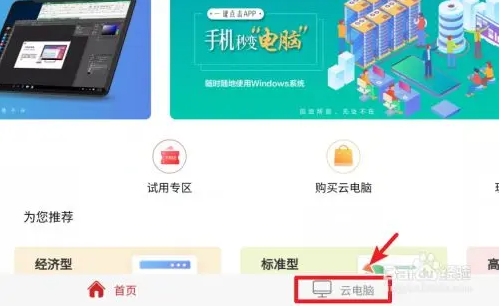
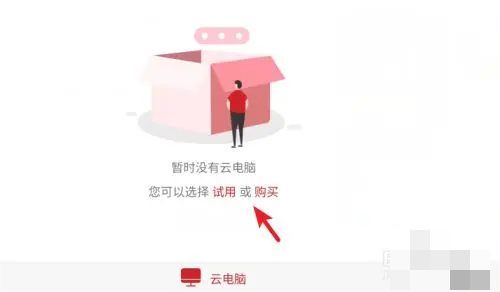
点击进入后,可以查看到自己购买的服务,如果没有购买,可以购买或者试用后购买。
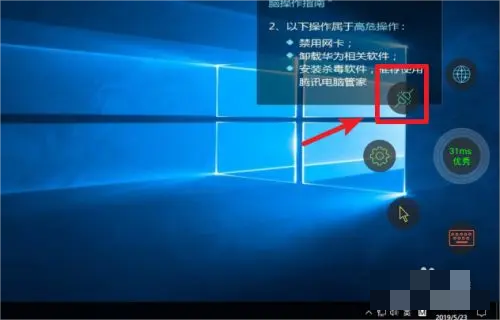
购买进入云电脑后,在电脑的主界面,可以看到右侧有一个延迟的小圆球。
点击小圆球,会弹出几个功能图标,点击断开的图标,如下图。
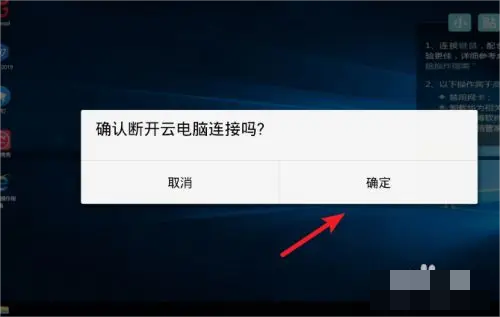
点击后,在弹出的确认断开云电脑连接的选项内,点击确定的选项,即可断开关闭云电脑。
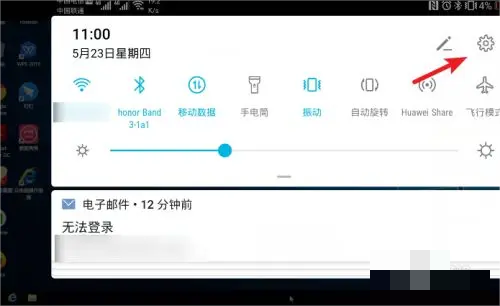
另外也可以在云电脑的界面,从顶部向下滑动,调出手机的通知栏。
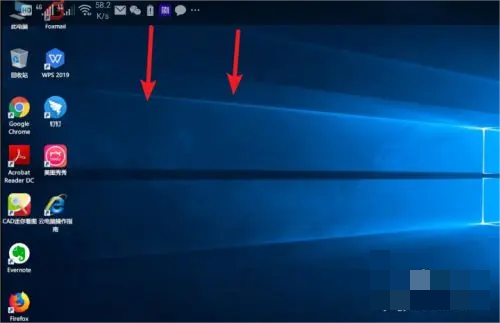
在通知栏中,点击设置的图标,切换到手机的设置列表,在手机桌面按下任务键清除云电脑的后台,也可以关闭。
《华为云电脑》软件特色:
1.一键点击自由连接电脑设备,使用与windows系统完全一致的界面。
2.提供商务办公和数据储存等多种不同类型的移动办公服务。
3.无需购买全新的电脑设备,让你通过智能手机自由体验端游大作。
4.系统可以自动识别所有的图像,提供无损压缩的画质帧率。
《华为云电脑》软件亮点:
1.采用多种图像压缩算法,能够满足各个场景化的压缩需求。
2.根据整个网络的环境,可以自动调整视频播放的画质帧率。
3.自带降噪处理和先进的语音算法,不受嘈杂环境的影响。
《华为云电脑》小编点评:
软件的使用效率非常高,为用户带来更高的操作性能,并且有着更加灵活的规格和设备需求,可以为日常的办公和娱乐带来极大的帮助,轻松使用多项辅助功能,提高使用的效率。











 手机清理加速管家
  抖快清理大师
  一键换机助手
  全能王录屏
全能王录屏  360帐号卫士
  核桃清理
核桃清理  电量充满闹钟
  云工具
云工具  换机搬家
换机搬家  雨晴 LLM
  星源安全助手
  shizukuM
  悠九平台安卓版
  比特船
比特船  qq同步助手最新版
  APKCombo Installer
  欢太工具箱
欢太工具箱  摇摇壁纸
摇摇壁纸  国家反诈中心
  北辞弱网2024
  华为神农中医大脑免费版
  抖音商城
抖音商城  3D速写模型
  QNET 弱网
  ABC英语角天天背单词
  黏土滤镜相机
  winrar安卓版
  雨花阁引擎搜索
  千帆浏览器助手
  小呆呆工具箱
  Joplin安卓中文版
  Essentials
  安全守护2手表
  超级小爱
超级小爱  磁力宅居云
磁力宅居云 