


RD客户端为用户提供更加高效便捷的网络控制效果,内置了全新的工具,直接在手机上就可以远程控制其他人的设备。安装包更加的小巧,功能十分的强大,适配所有的智能设备,内置了全新的触控系统,保证操作的流畅性。所有字幕都汉化成了中文,用户再也不会受到任何语言的限制。
RD客户端如何远程控制?
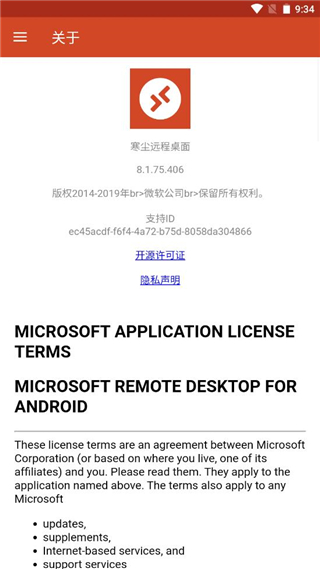
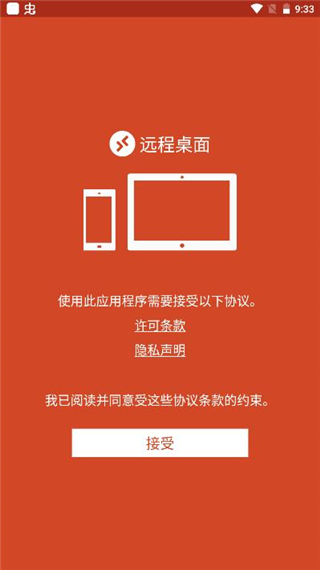
1、在本站下载安装至手机并打开,点击“接受”按钮

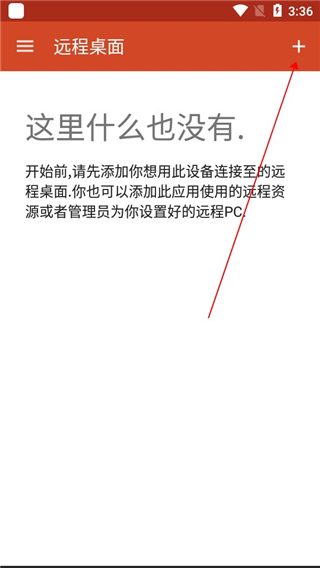
2、进入软件首页界面

3、紧接着点击右上角“+”号按钮

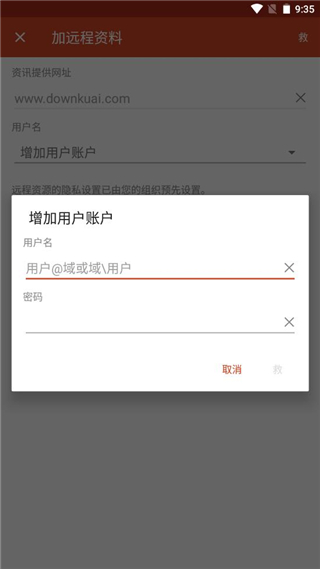
4、选择第二个选项,进入下方界面输入电子邮件或者网料url
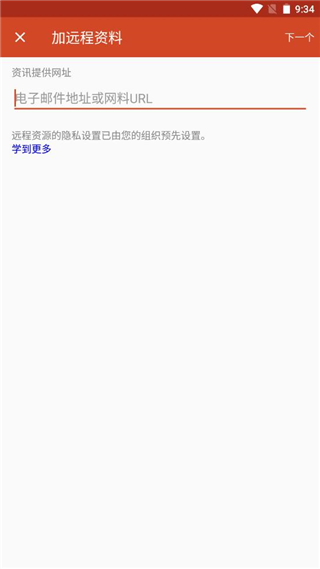
5、最后添加域名即可
RD客户端怎么控制电脑?
1、进入微软远程桌面app后,点击右上角的“+”选项;
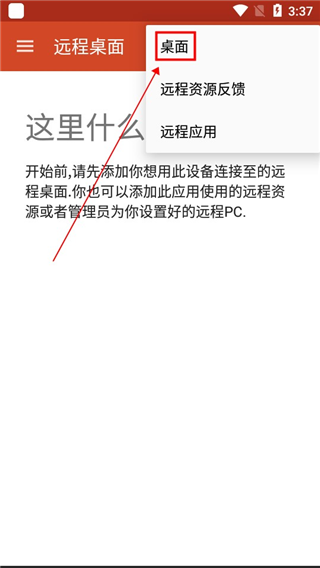
2、然后再点击“桌面”按钮;
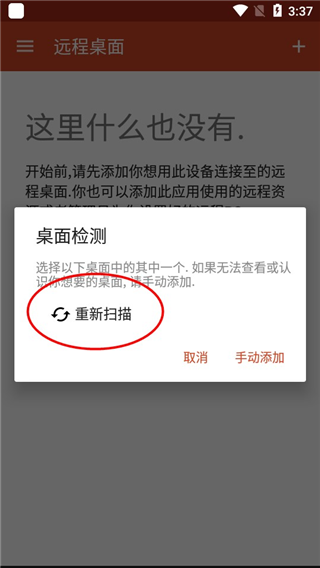
3、此时会出现如下界面,我们只需点击“重新扫描”即可,当然你也可点击手动添加;
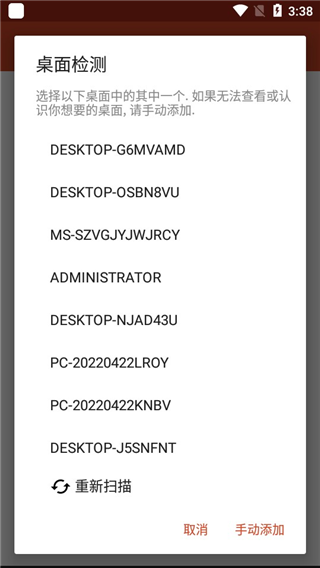
4、当扫描完毕后,用户们需要选择你的计算机名称;
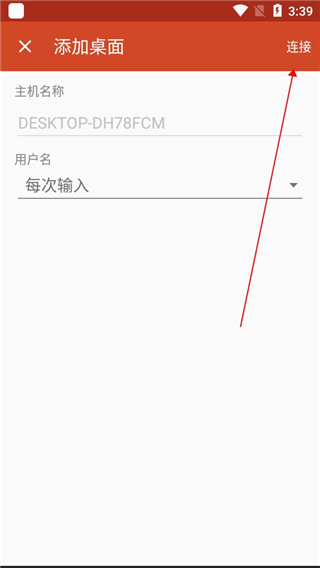
5、然后点击连接即可;
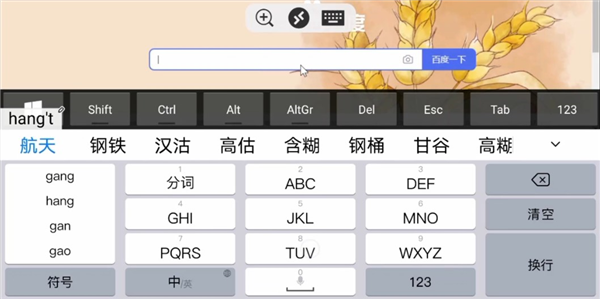
6、如下图所示,手机已经成功连接至电脑;
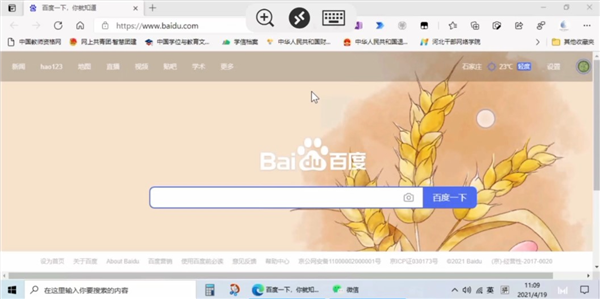
7、此时,通过手机我们就可以远程控制电脑啦!
RD客户端常见问题有哪些?
1、删除远程资源
若要删除远程资源,请执行以下操作:
在“连接中心”中,点击远程资源旁边的溢出菜单 (...)。
点击“删除”。
确认已删除该资源。
2、将连接固定到主屏幕
远程桌面客户端支持使用 Android 小组件功能将连接固定到主屏幕。 小组件添加过程取决于你使用的 Android 设备类型和 Android OS 版本。
添加小组件:
点击“应用”以启动应用菜单。
点击“小组件”。
轻扫小组件,查找带有“固定远程桌面”说明的固定远程桌面。
点击并按住远程桌面小组件,将其移动到主屏幕。
释放图标时,将看到保存的远程桌面。 选择要保存到主屏幕的连接。
现在,可以通过点击远程桌面连接直接从主屏幕启动它。
3、管理常规应用设置
若要更改常规应用设置,请转到“连接中心”,点击“设置”,然后点击“常规”。
可以设置以下常规设置:
显示桌面预览:让你在连接到桌面之前,在“连接中心”看到桌面预览。 默认情况下,此设置处于启用状态。
捏合缩放远程会话:使你可以使用捏合缩放手势。 如果通过远程桌面使用的应用支持多点触控(在 Windows 8 中引入),请禁用此功能。
如果远程应用没有正确响应以扫描代码形式发送的键盘输入,请启用“在可用时使用扫描代码输入”。 在禁用情况下,输入以 Unicode 格式发送。
帮助改进远程桌面:向 Microsoft 发送描述你如何使用 Android 版远程桌面的匿名数据。 我们使用此数据来改进客户端。 若要详细了解我们的隐私策略以及我们收集的具体数据类型,请参阅 Microsoft 隐私声明。 默认情况下,此设置处于启用状态。
4、启动远程桌面连接
现在,你已设置远程桌面 Android 客户端,让我们了解如何启动远程桌面会话。
启动会话:
点击远程桌面连接的名称以启动会话。
如果要求验证远程桌面的证书,请点击“连接”。 还可以选择“不再询问是否连接到此计算机”,以便在默认情况下始终接受证书。
5、使用会话选择栏
可以同时在不同的电脑上打开多个连接。 点击连接栏以在屏幕左侧显示会话选择栏。 可以通过会话选择栏查看打开的连接并在它们之间切换。
连接到远程资源时,可以在该会话中的应用之间切换,方法是:点击扩展器菜单 ( > ),然后从可用项的列表中进行选择。
若要在当前连接中启动新会话,请点击“启动新会话”,然后从可用项的列表中进行选择。
若要断开会话的连接,请点击会话磁贴左侧的“X”。
《RD客户端》软件优势:
1、有效保证了音频和视频的清晰度,观看一目了然。
2、快速的展现自己的投影设备,方便用户完成会议演示。
3、所有的功能都能够原本的符合网络协议,没有任何安全隐患。
《RD客户端》软件亮点:
1、身处世界何地,都可以帮助父母调节手机设备。
2、智能检测当前的网络运行环境,调节视频清晰度。
3、各项功能都经过了全方位的审核验证,操作应该流畅。
《RD客户端》软件测评:
这款软件可以将所有的数据同步保存到用户的同一账号当中,定制专属手势操作模式,在手机上远程控制电脑,不在公司也可以流畅的办公,提升了个人的工作效率,日常办公再也不会受到任何时间地点的限制。














 手机清理加速管家
  抖快清理大师
  一键换机助手
  全能王录屏
全能王录屏  360帐号卫士
  核桃清理
核桃清理  电量充满闹钟
  云工具
云工具  换机搬家
换机搬家  google服务框架gms
  Apkcombo下载工具
  革泰定位
革泰定位  KingRoot旧版本
  EasyTouch悬浮工具
  Frozen Keyboard缅语输入法
  Charging Master
  创建快捷方式1.17
  千羽弱网参数生成器9.0
  摇摇壁纸
摇摇壁纸  国家反诈中心
  北辞弱网2024
  华为神农中医大脑免费版
  抖音商城
抖音商城  3D速写模型
  QNET 弱网
  ABC英语角天天背单词
  黏土滤镜相机
  笨搜SO手机版
  悬浮菜单全面屏手势
  爱加速
爱加速  超级点击器6.1
  酷客工具箱3.0.4
  OnDevz Tools
  磁力吧搜索引擎
  360清理大师6.67
  xp桌面
xp桌面 