


虚拟电脑软件让用户拥有虚拟的电脑,既能用于办公,又可用于日常的使用,各种强大的功能都可实现,可在平板以及手机中下载,方便用户的空间拓展,又能进行多种模式的自由设置,会占用较大的储存空间,在操作时带来更便捷的形式,能在安装完成后快速进入桌面环境,储存文件或者是运行相应信息都会非常方便。
虚拟电脑app怎么安装
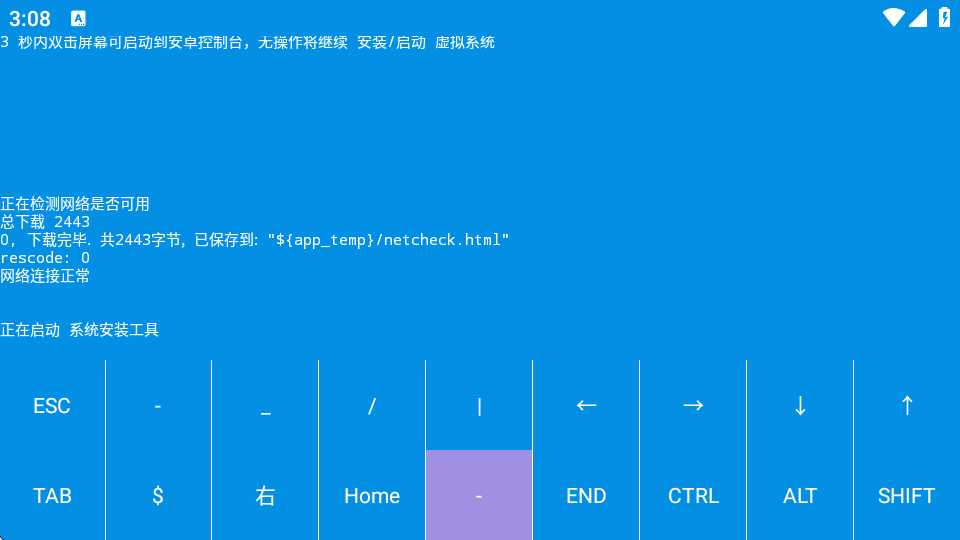
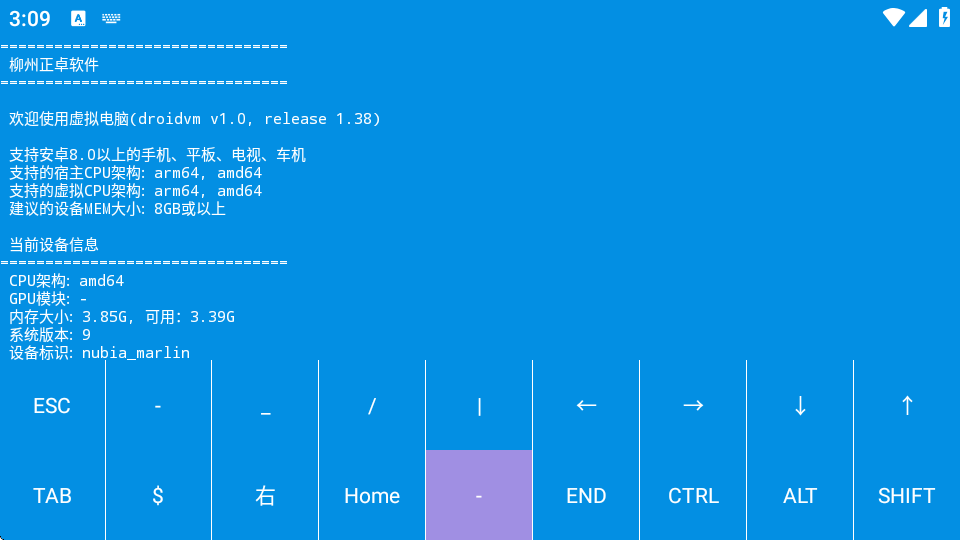
1.下载安装虚拟电脑app,之后打开进入软件;
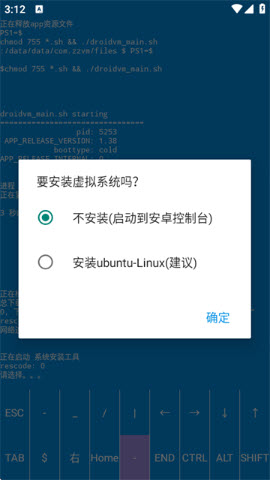
2.在安装系统提示中,点击【安装Linux】,选择【确定】;
3.之后提示安装图形界面,点击【安装】,这个需要1.5g内存;
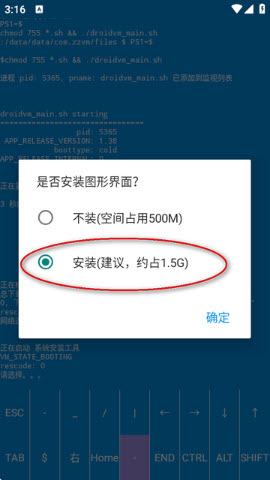
4.点击【确定之后】,等待安装完成,即可进入主页。
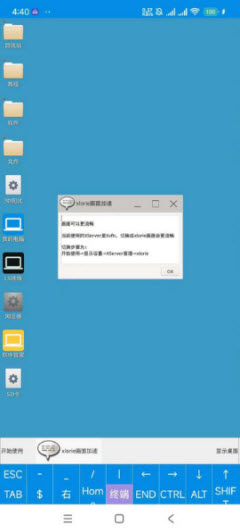
软件安装注意事项
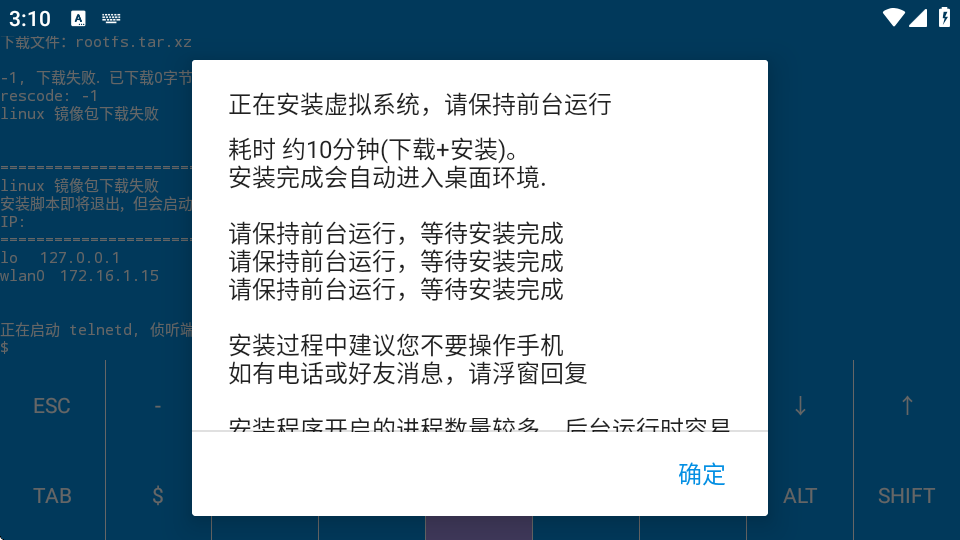
耗时约10分钟(下载+安装)。
安装完成会自动进入桌面环境
请保持前台运行,等待安装完成
请保持前台运行,等待安装完成
请保持前台运行,等待安装完成
安装过程中建议您不要操作手机如有电话或好友消息,请浮窗回复。
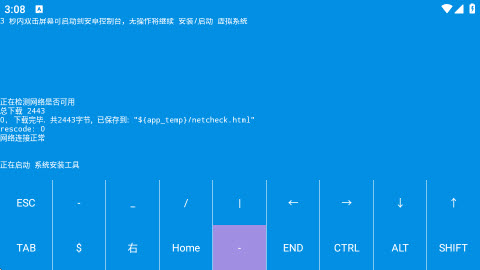
安装程序开启的进程数量较多,后台运行时容易被【省电机制】终止运行,安装失败会导致启动黑屏。
在虚拟电脑中安装进程数据里怎么解除限制
第一步:启用“开发者模式”
1.打开手机【设置】,进入之后点击【关于本机】;
2.在其中继续选择【版本信息】,找到【版本号】连续点击10次;
3.即可开启手机的【开发者模式】;
第二步:打开“USB调试”开关
1.还是打开手机【设置】,界面拉到最底部,点击【系统设置】
2.在其中点击【开发者选项】,之后下拉找到【USB调试】;
3.将这一项目右侧的打开打开即可;
第三步:连接指令
1.在电脑上adb指令连上手机
2.然后运行如下指令:
adb shell dumpsys activity settings | grep max_phantom_processes
adb shell device_config set_sync_disabled_for_tests persistent
adb shell device_config put activity_manager max_phantom_processes 65536
虚拟电脑里的鼠标怎么操作
1.鼠标左键:音量-键,或点击屏幕
2.鼠标右键:音量+键,或从屏幕外往里滑动
3.也可依次点击【开始菜单】-【app控制】-【键盘鼠标控制】-【鼠标操控模式】,之后切换操作模式。
常见问题解答
1.虚拟系统默认创建了两个账号,密码如下:
用户名
root
droidvm
密码
droidvm
2.如何运行windows程序:
要运行windows程序,请在软件管家中安装wbox
3.支持的安卓设备
虚拟电脑仅支持arm64CPU的安卓设备
不过已经包括大部分的手机、平板、以及近三年购买的安卓电视机
安卓系统的最低版本要求为:android8.0
对部分手机机型
当处于充电状态状态时,cpu运行会更快
部分机型可开启高性能模式
《虚拟电脑》软件特点:
*音量键可作为鼠标使用,在操作时有便捷的形式。
*可通过手机的指令连接在电脑上,方便手机的电脑控制。
*软件支持外接使用,也支持车机系统的操作。
*用户能设置节电的模式,手机电量不足时就会快速的关闭。
《虚拟电脑》软件亮点:
*版本在不断的更新优化,有强大的技术支持,遇到问题就进行询问。
*不会限制使用的次数,也不会产生使用的费用。
*得到更专业的系统工具,即使忘记带电脑,就能查看电脑信息。
*等待几分钟就能完成下载安装的操作,使用过程没有广告的干扰。
《虚拟电脑》软件测评:
让数据得到更好的储存,也让用户得到更简单的使用方式,在临时使用时会特别的简单,安卓手机就能变换成为虚拟的电脑,还能应对各种的操作,就连鼠标键盘的控制都可使用。









 手机清理加速管家
  抖快清理大师
  一键换机助手
  全能王录屏
全能王录屏  360帐号卫士
  核桃清理
核桃清理  电量充满闹钟
  云工具
云工具  换机搬家
换机搬家  星辰软件库合集
  太墟AI
太墟AI  小x分身最新版
  开端工具箱
开端工具箱  冷眸软件库免费
  必应搜索
必应搜索  豆包手机助手
  摇摇壁纸
摇摇壁纸  国家反诈中心
  北辞弱网2024
  华为神农中医大脑免费版
  抖音商城
抖音商城  3D速写模型
  QNET 弱网
  ABC英语角天天背单词
  黏土滤镜相机
  北辰软件库6.1
  放大镜阅读器安卓版
  CpuFloat
  安卓管理员
安卓管理员  mt管理器1.9
  ANT BMS V2