

W11提供智能的电脑模拟器,让用户能够安装专属的W11系统,带来多种硬件设置和便利的管理模式,也展现的多种不同的主题和桌面风格,电脑应用程序能轻松安装,内存和分辨率也能轻松调节,展现良好的手机控制模式,操作起来也轻松方便,用户能够随时切换中文字体。
W11怎么打开?
1、首先打开win11模拟器手机版,点击play;
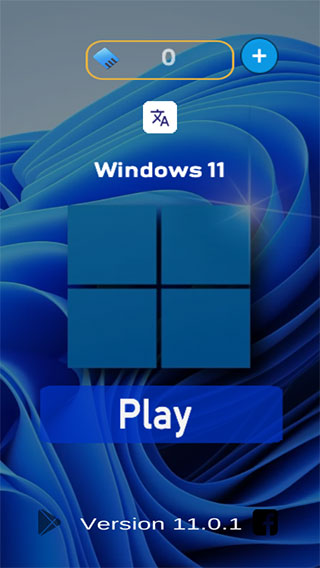
2、之后可以选择语言;
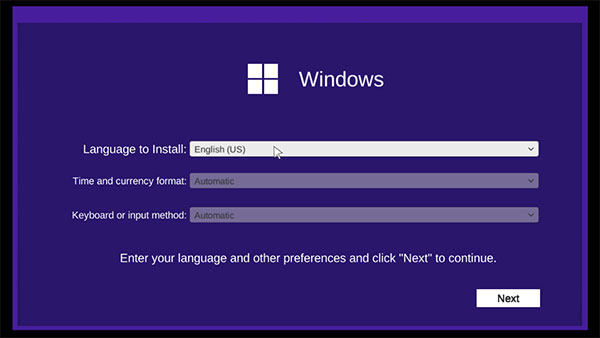
3、选择Upgrade this PC now点击next;
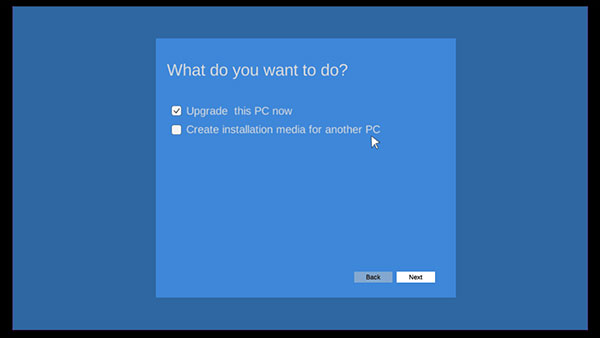
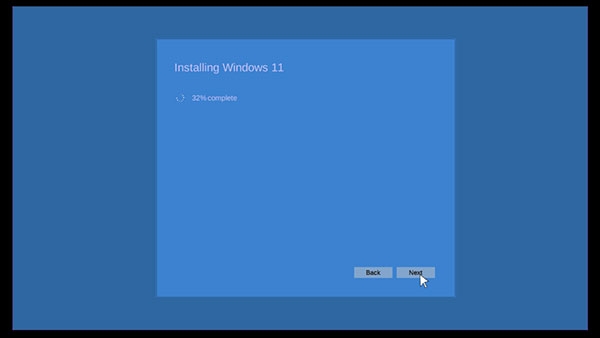
4、等待安装即可;
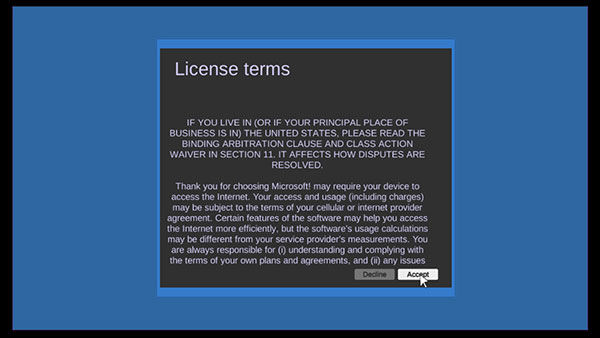
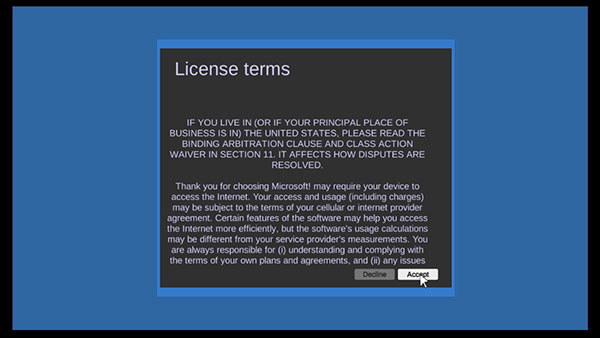
5、安装之后选择Accept协议;
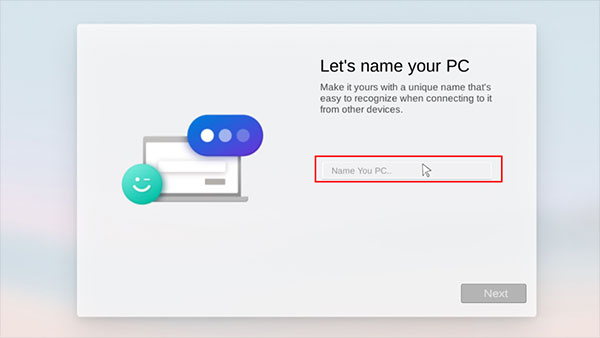
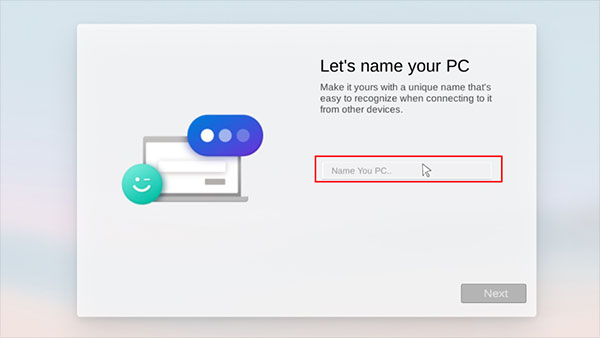
6、可以给自己取个名字,点击next;
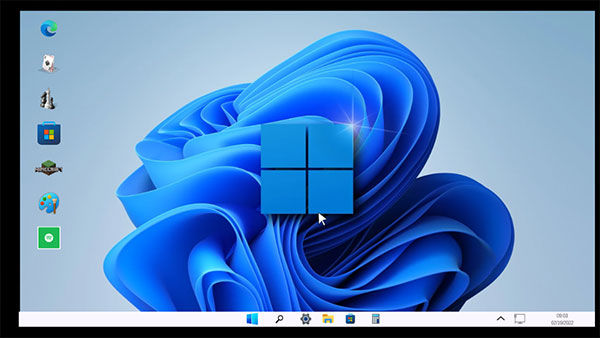
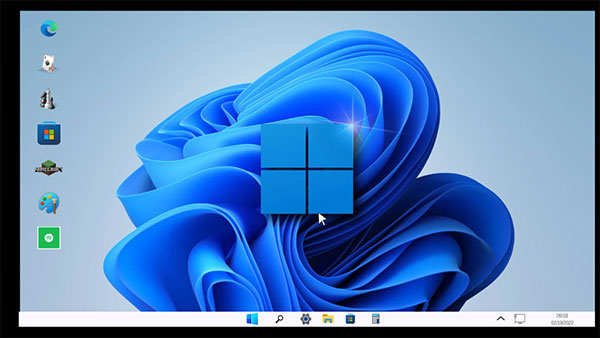
7、随后就可以开启进行操作了,使用起来完全跟电脑一样,非常不错。
W11模拟器使用教程
技巧一:快速打开“我的电脑”
在寻找文件时,我们通常需要双击桌面上的“我的电脑”图标。但在Win11中,你可以通过按下Windows + E的快捷键,直接打开文件资源管理器,快速访问你的文件和文件夹。
技巧二:永久删除文件
处理不再需要的文件时,Win11提供了一种更快捷的删除方式。通过按住Shift + Delete键,你可以直接永久删除选中的文件,而无需经过回收站,节省了二次操作的麻烦。
技巧三:文字和图片放大功能
如果你觉得屏幕上的文字或图片太小,看不清楚,Win11的文字和图片放大功能可以帮到你。通过按下Windows键和+号,你可以自由放大屏幕上的内容,反之,按下Windows键和-号则可以缩小。
技巧四:快速切换窗口
在使用电脑时,若是打开多个窗口,但想要快速到达某个窗口,这时难道要使用鼠标移动到窗口位置吗?其实不然,我们可以按住Alt键和Tab键,会出现程序窗口切换界面,按住Alt键不放,然后不停地点击Tab键,可以选择需要切换的程序窗口,完成选定后松开Alt键即可。
技巧五:快速显示桌面
我们有时候电脑打开了很多东西,但是想要快速回到桌面,就只需按下键盘上的Win键不放,然后再按D键,就可以直接显示电脑桌面了。
技巧六:快速截屏
一般的Windows系统都自带有截图工具,我们可以使用Win + Shift + S这个组合快捷键,就能进行选取截图,然后只需点击保存即可。
《W11》软件特色:
1.智能的模拟器带来良好的使用体验,能够模拟专属的W11系统。
2.用户能随时进行系统设置,硬件的参数信息也能轻松调节。
3.各种应用都能够安装和卸载,用户也能享受便利的电脑游戏体验。
《W11》软件亮点:
1.提供多种安全保护措施,能确保系统运行的稳定性。
2.各种手机文件都能添加和导入,应用的数据信息也能够同步。
3.各种快捷键都能轻松设置,也让办公更加智能方便。
《W11》小编点评:
W11提供多种辅助功能和良好的模拟系统,能够进行系统设置和应用管理,用户能够导入数据信息,也能进行系统备份并且进行加密设置,应用操作方式都能自定义,也能进行系统升级和安全检测,系统操作将更加智能方便。
 手机清理加速管家
  抖快清理大师
  一键换机助手
  全能王录屏
全能王录屏  360帐号卫士
  核桃清理
核桃清理  电量充满闹钟
  云工具
云工具  换机搬家
换机搬家  海马下载器
海马下载器  寻龙罗盘
寻龙罗盘  自动翻书器
自动翻书器  晨风流量卫士
  快客浏览器安卓版
  安全清理王
安全清理王  Opera欧朋浏览器
  超速浏览器手机版
  智能连点器
智能连点器  摇摇壁纸
摇摇壁纸  国家反诈中心
  北辞弱网2024
  华为神农中医大脑免费版
  抖音商城
抖音商城  3D速写模型
  QNET 弱网
  ABC英语角天天背单词
  黏土滤镜相机
  天籁音控
天籁音控  e浏览器最新版
  悦动浏览器
悦动浏览器  星际浏览器
星际浏览器  小风车工具盒
  小谷工具箱
小谷工具箱  落叶云盘
落叶云盘  宝藏充电
宝藏充电  AI心世界
AI心世界 