


KDEConnect能将个人的手机和电脑系统完美的连接在一起,在使用手机或者是电脑系统会变得更加得心应手,特意准备了中文语言,解决了在使用各项功能时遇到的语言障碍,可作为开源项目最主要的支撑,只要电脑和手机系统存在同一个网络区间,就能畅快连接,连接之后点击刷新按钮就可以呈现出想要的信息。
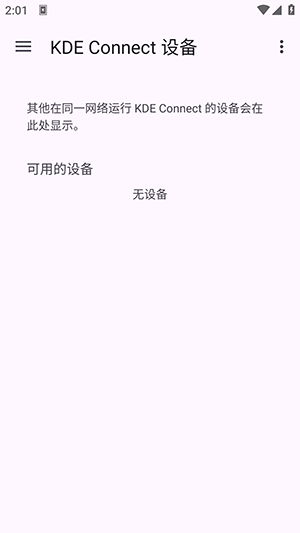
KDE Connect软件怎么配对
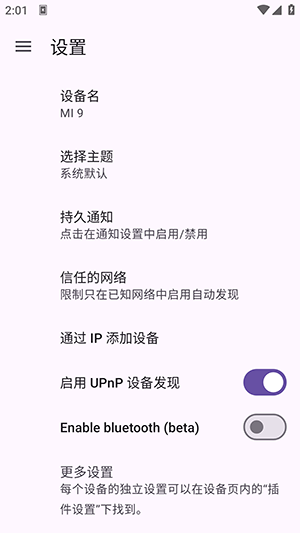
KDE Connect 可以连接相同网络中的设备。因此,确保你的 Linux 系统和安卓设备都连接到了同一个无线网络中。
打开你手机里的 KDE Connect。你应该可以见到你的 Linux 系统的名称。如果没有看到任何内容,确保你的设备和 Linux 都连接到了同一个网络后点击 “刷新 Refresh”。

打开 Linux 中的 KDE Connect,你应当见到你的手机进入了下图展示的样子。

现在,点开你手机的名称然后点击 “配对 Pair”。
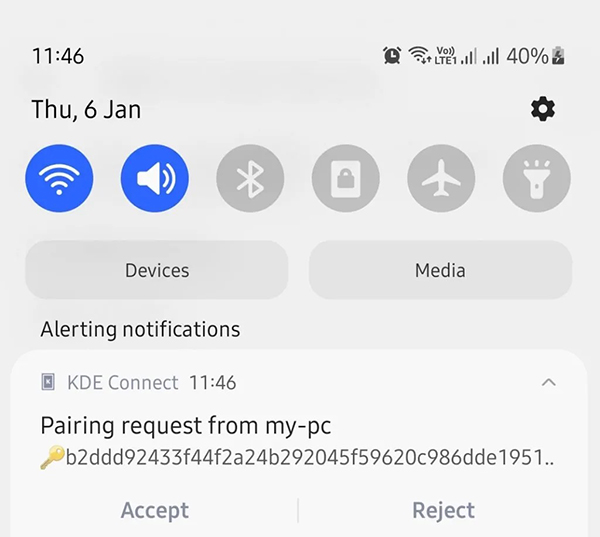
紧接着你的手机就会收到一个提醒:是否接受配对。选择 “接受 Accept”。
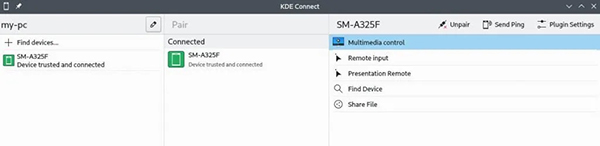
代表你的手机的图标应当转为绿色 ,这表示你的手机和 Linux 系统都已经连接且配对。
KDE ConnectAPP功能有哪些
- 共享剪贴板:在您的设备之间复制和粘贴。
- 从任何应用程序将文件和 URL 共享到您的计算机。
- 虚拟触摸板和键盘:使用您的手机屏幕作为计算机的触摸板或键盘
- 远程演示遥控器:通过移动手机来控制计算机屏幕上的激光指示器。
- 远程命令:通过手机在计算机上运行命令。
- 端到端 TLS 加密:您的信息是安全的。
KDE Connect软件提醒同步怎么打开
我将为你演示提醒同步选项应在何处打开。打开你安卓手机中的 KDE Connect 程序,进入 “已连接设备 Connected Device” 部分。打开 “ 提醒同步 Notification Sync ” 并选择 “ 打开设置应用 OPEN SETTINGS ”。

对 KDE Connect 启用通知访问,然后点击 “允许 Allow”。
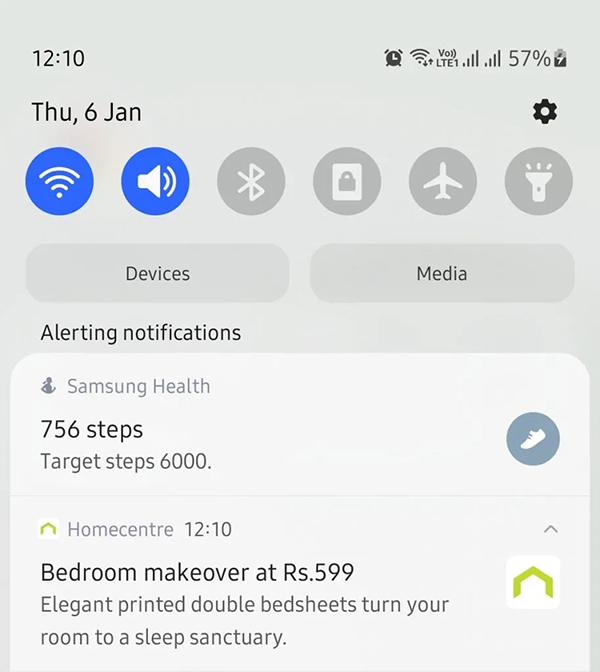
之后将展示你手机上的提醒到你的 Linux 设备。例如,下面的提醒是我在我的测试安卓设备中收到的。
同样的信息也展现在了 Linux 系统中的 KDE Connect。

同样地,在给 KDE Connect 权限后,你可以启动对你可用的其他服务。
《KDEConnect》软件亮点:
1.根据提示去进行系统配对,成功配对之后也会收到相应的提醒。
2.可直接共享计算机当中的应用程序或者是各大文件。
3.提供了虚拟触摸板,还有按钮,在手机上也可以畅快的操作。

《KDEConnect》软件特色:
1.利用手机就能直接执行各种远程命令,数据也可以做到端对端加密。
2.保持电脑和手机的通知同步,才能对两台设备的系统音量进行更好的调整。
3.提前预设命令,执行起来会更加高效率。
《KDEConnect》软件测评:
手机在和电脑连接之后,会带给大家想要的通讯效果,相互传输各种数据的时候,也会更加安全可靠。









 手机清理加速管家
  抖快清理大师
  一键换机助手
  全能王录屏
全能王录屏  360帐号卫士
  核桃清理
核桃清理  电量充满闹钟
  云工具
云工具  换机搬家
换机搬家  滚动截屏录屏
  免费多指点击器
  DURecorder
  Shizuku比例助手
  星so浏览器
  爱思投屏
爱思投屏  OAID Demo
  Bandizip7.36
  AB DM
AB DM  摇摇壁纸
摇摇壁纸  国家反诈中心
  北辞弱网2024
  华为神农中医大脑免费版
  抖音商城
抖音商城  3D速写模型
  QNET 弱网
  ABC英语角天天背单词
  黏土滤镜相机
  BOBO浏览器无国界免费
  bobo浏览器无国界黑色版
  swift backup中文版
  scene3.3
  猪哥云盘免费版
  Resilio Sync
  柠檬直装
柠檬直装  种子搜索神器app