


MIKUDesktop能够让每一个新手用户管理电视上的应用,操作起来非常便捷,为用户带来了干净清爽的使用界面,拥有了丰富的主题资源,都在等待用户的挑选,加入进来不需要登录个人账号就可以开机使用,整个操作流程非常流畅,不会存在任何广告,不同型号的电视都可以放心应用没有任何的操作难度。
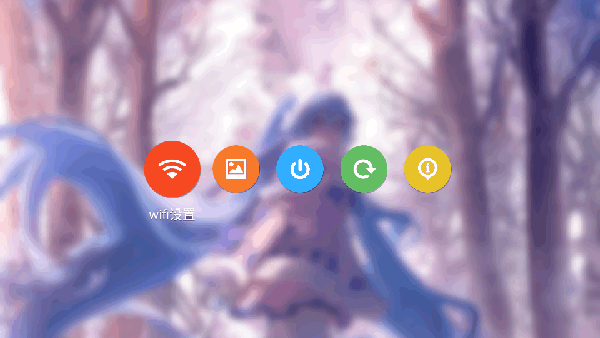
MIKU Desktop电视桌面怎么添加应用
1、只要是电视上安装的应用都可以管理。
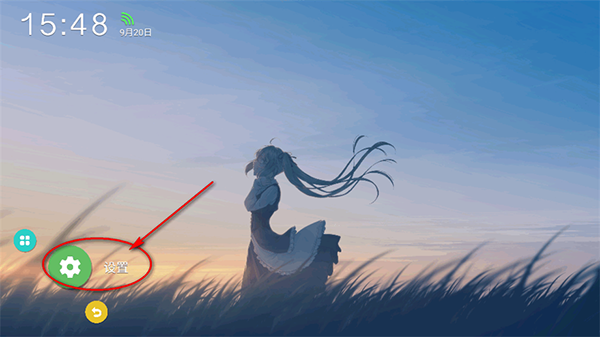
2、打开软件后用遥控器控制选择应用管理。
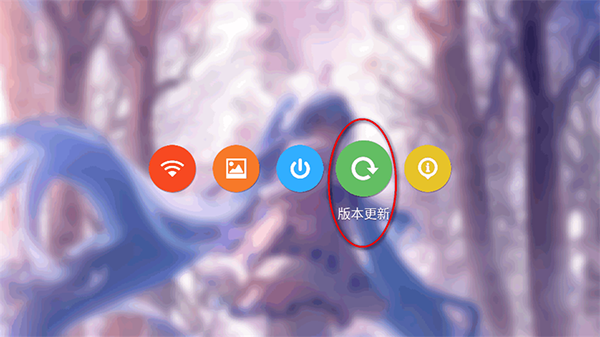
3、点击进入后就可以看到所有的应用了。
4、长按住应用不动可以删除或者分类管理。
MIKU Desktop电视桌面怎么更新
1、打开软件后,用遥控器来控制点开设置。
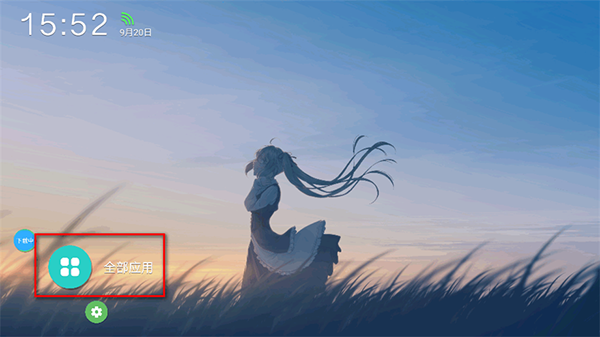
2、进入设置页面选择应用更新。
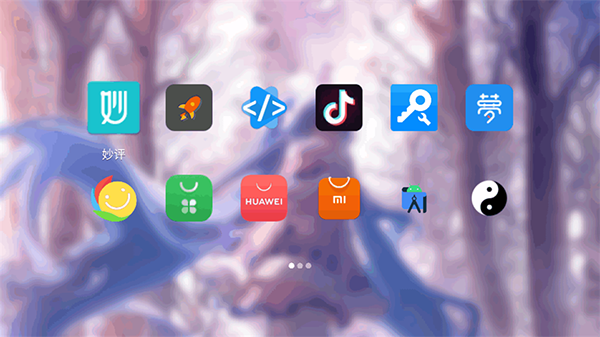
3、点击进入即可更新。
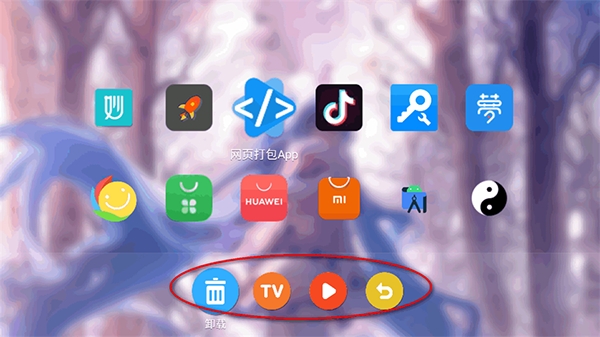
MIKU桌面壁纸怎么换
1、电视安装好桌面软件之后,按遥控器左右键,在左下角找到设置按钮
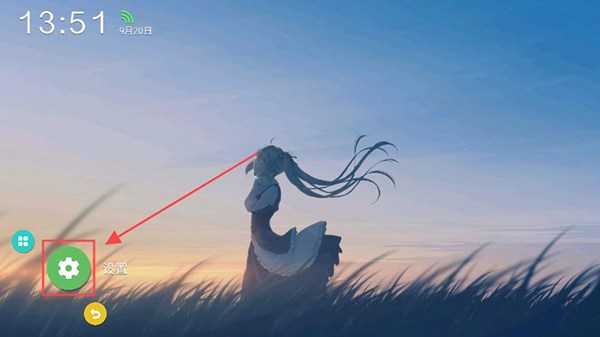
2、设置里面可以找到壁纸设置功能
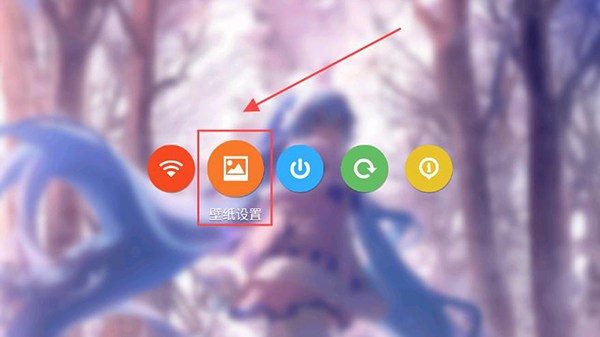
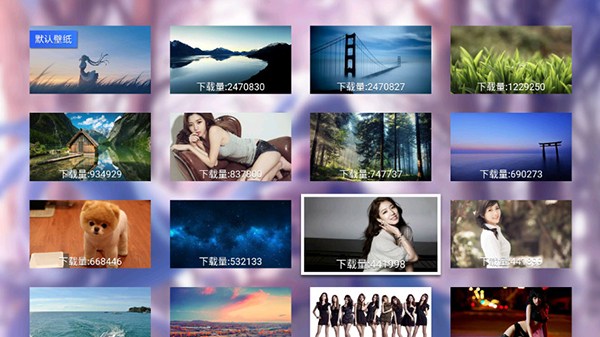
3、进入壁纸设置之后,选择喜欢的壁纸,点击遥控器ok键
4、点击使用即可
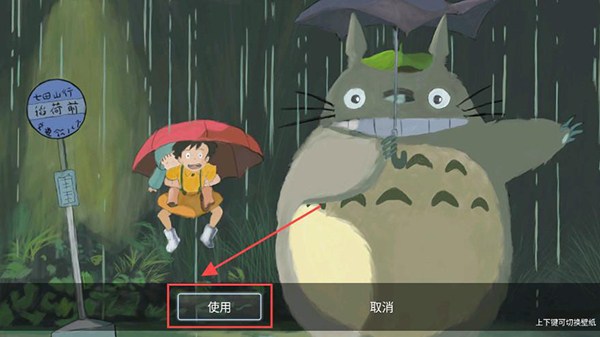
5、返回主页就能看到更换之后的壁纸了
MIKU Desktop电视桌面怎么安装到电视
1、创维安装教程
①访问应用商店:打开创维电视的应用商店,搜索"应用调试"并下载。
②输入密码:打开“应用调试并输入密码69573028”。
③下载并安装:在该应用中找到之前拷贝的APK文件,选中APK文件并点击安装。
④打开应用:安装完成后,即可在电视上找到并打开应用。
2、三星安装教程
说明:三星电视的Tizen系统不支持直接安装APK文件,但可以直接在系统自带浏览器直接搜索下载地址,即可立即使用。
开启开发者模式:
①进入电视设置,找到“关于电视”或“系统信息”。
②连续点击“软件版本”或“型号名称”多次(通常是7次),直到出现“开发者模式已启用”的提示。
允许未知来源应用:
①返回设置主菜单,找到“开发者选项”。
②在其中开启“允许未知来源应用”的权限。
使用U盘安装:
①插入包含APK文件的U盘。
②通过“文件管理器”或“媒体中心”找到APK文件并进行安装。
3、小米安装教程
方式一:
①连接U盘:将包含APK文件的U盘插入小米电视的USB接口。
②访问文件管理:打开电视,在主界面找到“文件管理器”。导航到U盘,找到APK文件。
③安装应用:点击APK文件,按照电视提示完成安装。
方式二:
①访问高清播放器:如果没有弹出移动储存设备的提示,遥控器找到我的应用程序下的【高清播放器】 ;
②遥控选择【设备】标签,找到【移动存储设备】;
③安装应用:打开移动存储设备,找到安装包完成安装。
4、酷开安装教程
(1)连接U盘:将U盘插入电视USB口;
(2)安装应用:
①在电视主界面选择【应用】——【应用搜索】,然后输入“小程序”的首字母XCX,将小程序下载安装到电视上。
②安装完成后把U盘插到电视上面(忽略电视自动的弹窗),然后打开小程序app,需要输入密码,密码是55559510。(此时需要外接个键盘)
③成功输入密码后,选择左上角【U盘安装】,系统自动扫描U盘上的安装包。
④扫描出文件后直接打开并安装。
5、康佳安装教程
(1)连接U盘:将U盘插入电视USB口;
(2)安装应用:
①将U盘插到电视的USB接口。在【我的应用】里找到【文件管理】。
②选择打开General U盘,点击右上角的三条杠,展开该设置菜单。遥控器连续按五下菜单键,会弹窗提示【APK#####】。此时,U盘安装的限制已被解除。
③重新找到安装包进行安装。
6、索尼安装教程
①将U盘连接到索尼电视,显示“U盘已连接”后点击确定;
②在应用助手允许访问文件,找到apk文件后确认安装即可。
7、海信安装教程
(1)准备工作
①确保您的电视已连接到Wi-Fi网络,以便后续操作和下载。
②请准备一个U盘,点击上方【下载】按钮,下载APK文件至U盘,并删除.apk后缀(重要步骤)。
(2)安装教程
①连接U盘:将U盘插入电视USB口;
②安装应用:在电视应用中找到U盘助手,点开并找到需要安装的软件,按照电视提示完成安装。
8、长虹安装教程
(1)准备工作
①确保您的电视已连接到Wi-Fi网络,以便后续操作和下载。
②请准备一个U盘(一定要USB3.0以上的U盘),点击上方【下载】按钮,下载APK文件至U盘。
(2)安装教程
连接U盘:将U盘插入电视USB口;
安装应用:
①找到【我的】-【媒体中心】,进入媒体中心U盘,进入U盘选择我们要装的软件。
②可以看到apk文件正确读出来后点击安装即可。
9、夏普安装教程
(1)准备工作
①确保您的电视已连接到Wi-Fi网络,以便后续操作和下载。
②请准备一个U盘,点击上方【下载】按钮,下载APK文件至U盘。
③还需下载一个ARE.wpk文件:http://down.tvapk.com/data/1606/yunos_dspj.zip
(2)安装教程
①将U盘连接到电视,打开电视的多媒体播放选择【装应用】 。
②在U盘里找到下载好的ARE.wpk文件进行安装,之后会自动联网下载相关文件和安装安卓运行环境 。
③原本U盘中不支持安装的安卓apk就可以通过用【多媒体播放器】进行安装。
注意事项
①确保电视与U盘之间的连接稳定。
②在安装未知来源的应用之前,请确保电视已经允许安装未知来源的应用。
③如果电视默认设置了“禁止外接设备接入”或“禁止安装第三方应用”,请在设置中修改相关选项。
④如果在安装过程中遇到问题,请参考电视的官方帮助文档或联系电视品牌的客服支持。
10、投影仪安装教程
提示:以下是一个通用的安装教程,适用于大多数智能投影仪品牌,包括极米、当贝、坚果、小米等。这个教程涵盖准备工作、安装APK文件以及注意事项,适用于大多数投影仪品牌和型号。
(1)连接U盘:将装有APK文件的U盘插入投影仪的USB接口。
(2)打开文件管理器:
①按遥控器上的“主页”按钮,进入主界面。
②选择并打开“文件管理器”或“多媒体中心”。具体选项名称可能有所不同,但通常在“应用”或“工具”菜单中能找到。
(3)查找并打开U盘: 在文件管理器中选择“外部设备”或“USB设备”,找到并打开U盘。
(4)安装APK文件:
①在U盘中找到之前拷贝的APK文件并点击安装。
②安装完成后,可以选择“打开”直接启动应用,或者返回主界面在“应用”中找到并打开新安装的影视TV软件。
注意事项
①如果在安装过程中遇到任何问题,首先检查U盘和APK文件是否损坏,尝试重新下载APK文件并重新安装。
②确认投影仪已启用“允许安装未知来源的应用”。
《MIKUDesktop》软件特色:
1:使用遥控器可以随意控制和设置,没有任何难度。
2:加入在设置界面里,能够有效完成信息的修改。
3:点击进来能够随意更新,操作起来非常简单。

《MIKUDesktop》软件亮点:
1:给用户带来详细的安装教程,打开应用就可以任意上手。
2:安装的过程中遇到任何问题,都可以帮助用户及时解决。
3:可以尝试下载文件并重新安装,让用户再次尝试。

《MIKUDesktop》软件测评:
软件对于不同型号的电视机型都可以任意操作,没有任何的限制和要求,用户可以根据自己的需求任意操作上手,在线上灵活控制。











 手机清理加速管家
  抖快清理大师
  一键换机助手
  全能王录屏
全能王录屏  360帐号卫士
  核桃清理
核桃清理  电量充满闹钟
  云工具
云工具  换机搬家
换机搬家  鸭先知软件库
  冷心口袋1.1.9
  清墨软件库5.5.3
  可乐助手工具
  TaskBar任务栏
  下载工具箱会员版
  熊猫框架4.0
  google服务框架gms
  摇摇壁纸
摇摇壁纸  国家反诈中心
  北辞弱网2024
  华为神农中医大脑免费版
  抖音商城
抖音商城  3D速写模型
  QNET 弱网
  ABC英语角天天背单词
  黏土滤镜相机
  革泰定位
革泰定位  KingRoot旧版本
  EasyTouch悬浮工具
  Frozen Keyboard缅语输入法
  Charging Master
  创建快捷方式1.17
  千羽弱网参数生成器9.0
  笨搜SO手机版