


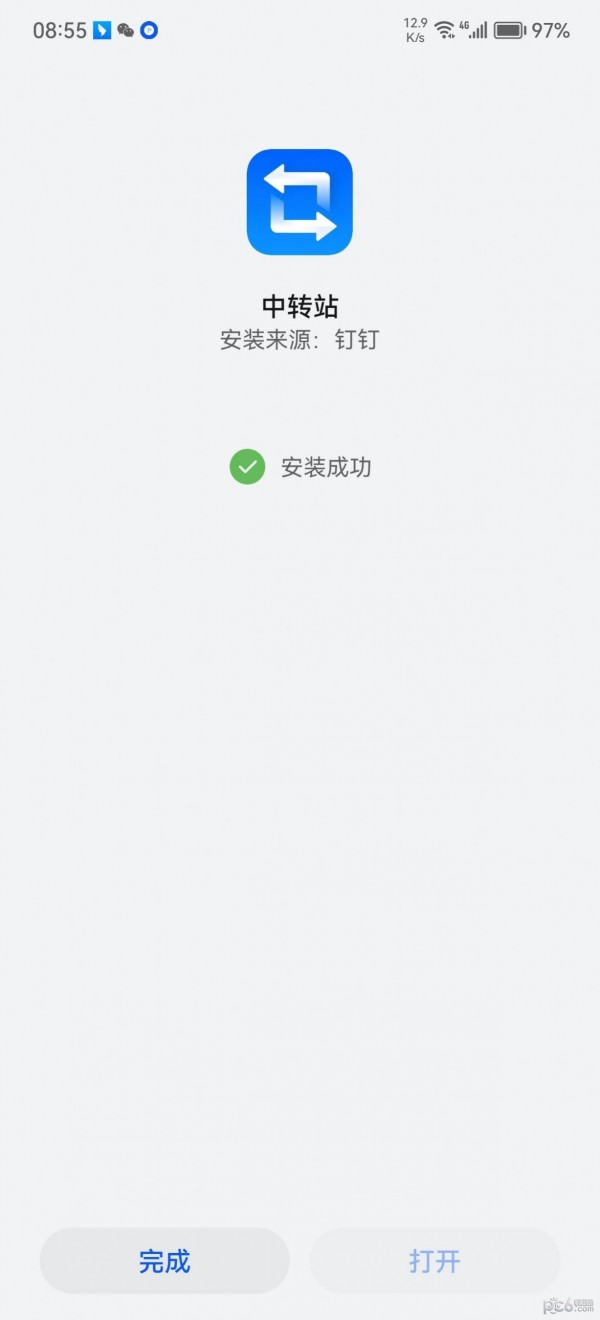
华为中转站是一款功能强大的文件传输软件,通过这个软件可以把文档图片快速的进行传输,在传输的过程中不会丢失任何数据,也可以根据用户的需求去编辑创作,拥有更完美的文件内容。在编辑的过程中提供了相关的工具,都是免费的使用,按照提供的文本也可以套用。
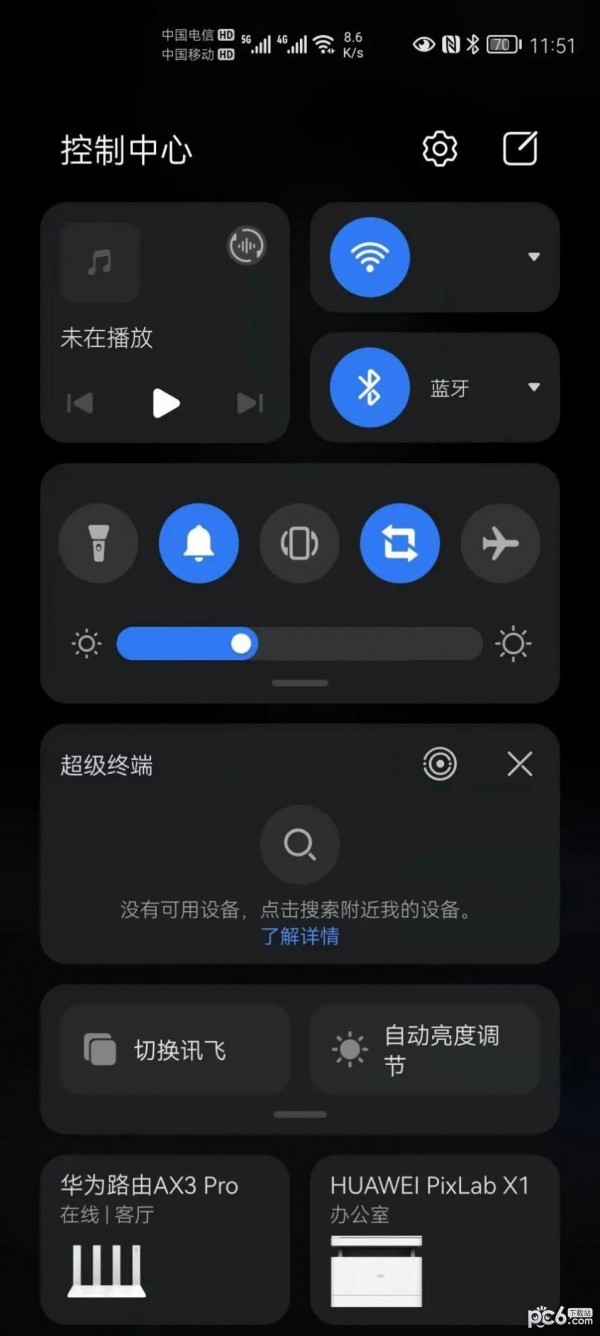
华为中转站功能怎么用
1、我们选择需要的文本。
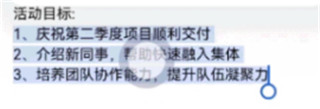
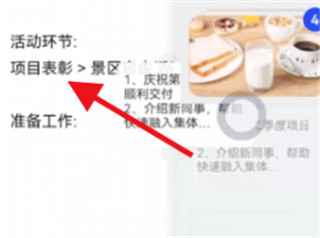
2、长按文本,将文本拖拽到右上角中转站。
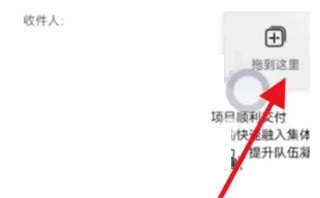
3、勾选图片,长按文件,拖拽至中转站。
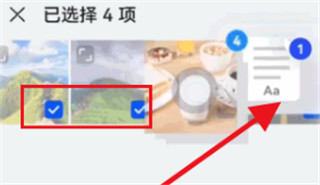
4、勾选文件,拖拽至中转站。
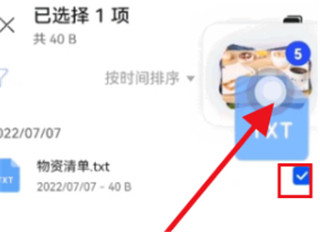
5、点击右侧悬浮窗边栏,展开中转站。

6、选中需要的数据,拖动出来即可。
华为手机文件中转站怎么启动
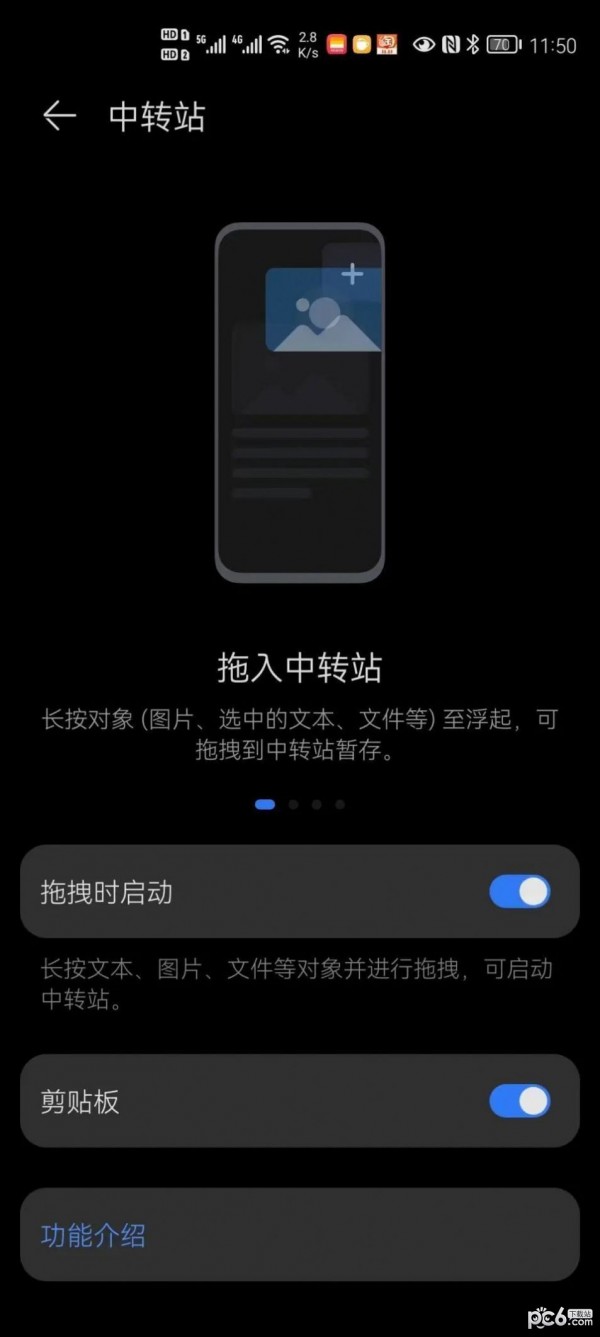
1、在设置页面,选择【辅助功能】选项。
2、在辅助功能页面,选择【中转站】选项。
3、在中转站页面,选择开启【拖拽时启动】中转站开关。
华为中转站使用方法
一、开启与设置中转站
1. 电脑端:
- 打开华为电脑管家,在右上角找到“设置中心”>“智慧互联”。
- 确保“中转站”下方的“拖拽自动显示”和“晃一晃自动显示”开关已开启。这样,在拖拽内容时,中转站悬浮条会自动弹出。
2. 手机端:
- 进入手机“设置”>“辅助功能”,找到“中转站”选项。
- 根据个人需求,设置中转站的开关状态。默认情况下,中转站功能可能是开启的,用户只需拖动内容即可启动。
三、使用中转站暂存内容
1. 电脑端:
在任意应用中选中文本、图片或文件,长按直至内容浮起。
将浮起的内容拖拽至屏幕顶部弹出的中转站悬浮条中。若未自动弹出,可通过晃一晃鼠标触发。
- 若要批量暂存,可多选内容后一起拖拽至中转站。
2. 手机端:
- 同样,在任意应用中长按图片或文字,会出现拖拽选项。
- 将选中的内容拖动至屏幕右侧的“中转站”图标上即可暂存。
四、将内容流转至其他位置或应用
1. 流转至计算机其他位置或应用:
在中转站悬浮条中选中内容,长按并拖拽至电脑桌面、文件夹或其他应用窗口。
例如,将图片直接拖入Word文档,或将文本拖入记事本。
2. 流转至手机/平板:
确保手机和电脑/平板已开启WLAN、蓝牙,并登录同一华为帐号。
在中转站中,长按内容卡片,点击“流转”按钮,选择目标设备的名称。
等待传输进度条显示为100%,即完成传输。此时,目标设备的中转站将收到文件接收提醒。
五、管理中转站内容
查看历史记录:在中转站悬浮条中,点击右上角可查看历史记录。关闭中转站时,当前内容会自动保存为历史数据(最多50组)。
删除内容:长按单个内容卡片,点击删除按钮可移除该内容。若要批量删除,可多选内容后一起删除。
调整中转站大小:拖拽中转站悬浮条左右边缘或悬浮窗上下边缘的中间位置,可调整其长度或高度,以更好地展示卡片内容。
六、应用场景示例
学习场景:在学习时,可以将多个网页中的知识点、图片拖拽到中转站,再统一整理到笔记应用中。
办公场景:处理文档时,可快速将不同来源的文本、图片拖拽到中转站,再按需插入到Word、Excel等办公软件中。
社交分享:在社交媒体上分享图片或文字时,不再需要频繁切换应用复制粘贴,只需将内容放入中转站,再一键分享至目标应用。
《华为中转站》软件优势:
1.提供了具体的传输文件的过程,用户可以作为参考。
2.范围比较的广泛,支持多种格式的传输。
3.多张图片一起传输,省时省力,节省了很多的时间。
《华为中转站》软件亮点:
1.有强大的编辑服务功能,对于传输的文件还可以进行编辑创作。
2.在传输的过程中,可以将不同的文件进行格式化,满足更多用户的编辑需求。
3.适合很多的华为手机使用,运行比较流畅。
《华为中转站》软件测评:
通过这个软件可以把需要的文件能够传输到中转站给,不受任何文件格式的限制,随时随地都可以进行传输,设置悬浮窗边的,在悬浮窗中就可以展开中转站查看具体内容,对需要的文件信息还可以进行编辑制作出更完美的文件内容,保存起来查询更方便。














 手机清理加速管家
  抖快清理大师
  一键换机助手
  全能王录屏
全能王录屏  360帐号卫士
  核桃清理
核桃清理  电量充满闹钟
  云工具
云工具  换机搬家
换机搬家  鸭先知软件库
  冷心口袋1.1.9
  清墨软件库5.5.3
  可乐助手工具
  TaskBar任务栏
  苹果应用商店安卓版
  下载工具箱会员版
  熊猫框架4.0
  google服务框架gms
  摇摇壁纸
摇摇壁纸  国家反诈中心
  北辞弱网2024
  华为神农中医大脑免费版
  抖音商城
抖音商城  3D速写模型
  QNET 弱网
  ABC英语角天天背单词
  黏土滤镜相机
  Apkcombo下载工具
  革泰定位
革泰定位  KingRoot旧版本
  EasyTouch悬浮工具
  Frozen Keyboard缅语输入法
  Charging Master
  创建快捷方式1.17
  千羽弱网参数生成器9.0
  笨搜SO手机版