


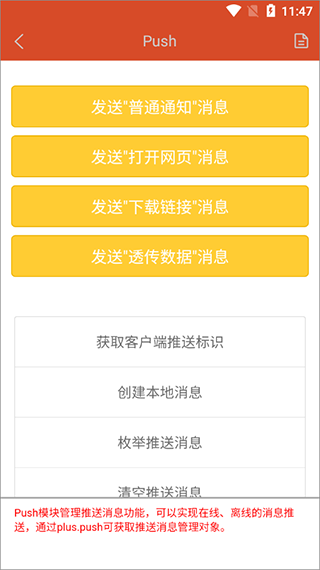
hbuilder手机版这款html开发工具是专门为手机用户量身打造的,涵盖了多样化的实用性功能,用户可以轻松的进行代码编辑,代码折叠,代码调试,还能将需要的各类请求信息快速的发送出去,网页调试工作可以轻松地展开,也能享受更加智能化的代码提示功能,轻松获得客户端推送的标识,也能创建本地消息,清空推送消息。
hbuilder常用颜色代码大全
1、红色系列:红色:#FF0000深红色:#800000粉红色:#FFC0CB洋红色:#FF00FF褐红色:#A52A2A
2、橙色系列:橙色:#FFA500深橙色:#FF8C00珊瑚橙:#FF7F50
3、黄色系列:黄色:#FFFF00金色:#FFD700浅黄色:#FFFFE0
4、绿色系列:绿色:#008000深绿色:#006400酸橙绿:#00FF00草绿色:#7CFC00
5、蓝色系列:蓝色:#0000FF深蓝色:#00008B天蓝色:#87CEEB钢蓝色:#4682B4
6、紫色系列:紫色:#800080深紫色:#4B0082蓝紫色:#8A2BE2紫罗兰色:#EE82EE
7、灰色系列:浅灰色:#D3D3D3灰色:#808080深灰色:#A9A9A9
hbuilder怎么用?
使用HBuilder开发移动APP:ajax调用接口数据
既然要做APP,与接口 交互式少不了的,除非只是想做一个纯静态的APP。所以html5+的环境准备好后,我最先开始研究的就是如何与接口进行交互。
使用HBuilder新建示例教程后,里面会有一个ajax(网络请求)的列子,文件目录是examples/ajax.html。看了下这个文件的代码,它的功能就是点击“提交”按钮后提交参数给接口,然后根据选择的返回数据格式,将一段字符串打印出来。我准备改造下这段代码,改由页面加载时调用列表接口,并在APP里显示这段列表,毕竟这种情况应该经常会用到。
1、在list.html里增加一个访问这段列表的链接ajax加载接口列表数据
2、在examples目录新建文件ajaxlist.html
3、在这个文件里先写上展示列表的HTML框架。我是这么写的
//显示接口列表里的记录总数//显示列表数据
4、码一段JS代码,用于在页面加载时ajax调用接口if(mui.os.plus){
mui.plusReady(function () {
if(plus.networkinfo.getcurrentType()==plus.networkinfo.CONNECTION_NONE){
network = false;
} else {
//调用接口数据的入口方法
getList();
}
});
}
其中,getList就是调用接口数据的入口方法。下面来编写getList方法
var ajax = function() {
//利用askh5的演示接口数据
var url =
//发送数据,随便填,反正返回的数据都是那个样
var data = {
name: "askh5.com",
author: "gzdayou",
description: "最好的HTML5社区…"
};
respnoseEl.innerHTML = '正在请求中…';
$.post(url, data, success, 'json');
};
//加载时调用接口数据,加载列表
function getList()
{
if(network){
ajax();
}else{
mui.toast("当前网络不给力,请稍后再试");
}
}
这里面调用的接口是在askh5的angularjs入门教程里看到的,是一段演示json数据。
$.post(url, data, success, 'json');
hbuilder常见问题有哪些?
Q:什么叫滚动条信息点?
A:当代码中有重要的标记出现时,会生成滚动条信息点,在滚动条右侧出现颜色各异的点。点击这些点或使用跳转到下一个信息点功能,可以快速到达这些代码处。如下标记会生成信息点:书签、任务、错误提示。
Q:怎么实现代码追踪?
A:在编辑代码时经常会出现需要跳转到引用文件或者变量定义的地方,HBuilder提供了一个非常好用的代码追踪功能,只需要按住Ctrl+鼠标左键即可实现追踪。
Q:输入small不提示,语法库是不是不全?
A:代码块是否提示,取决于是否设置了这个代码块,代码块是可自定义的。默认没有预置small代码块,你也可以在代码块弹出界面点右下角的编辑图标,进行代码块的补充修改。另外可以使用emmet(ZenCoding)语法,这个没有提示,但敲完small,按tab,就会自动生成标签。emmet是一种前端公开技术,网上教程很多。
Q:为什么有时候我输入代码块的名称,却没有出现想要的代码块?
A:代码块的显示名称和激活字符是不同的,查看激活字符请在激活代码助手后选择代码块,看右边信息栏的详情
Q:编辑器怎么实现分栏?A:HBuilder编辑器分栏功能可以实现左右分栏和上下分栏以及组合分栏。
1、左右分栏实现:鼠标点着编辑器选项卡往最右边拖动即可实现左右分栏
2、上下分栏实现:鼠标点着编辑器选项卡往最下边拖动即可实现上下分栏
3、组合分栏实现:组合分栏就是即有的文件向下拖动,有的文件向右拖动。
《hbuilder手机版》软件优势:
1.支持编写各种不同类型的语言,还有语法检查功能,在编写代码的时候更加高效率。
2.提供了原生模拟器,各种各样的应用程序效果都可以在不同的设备上预览。
3.调试工具特别强大,还有更加好用的打包工具。
《hbuilder手机版》软件亮点:
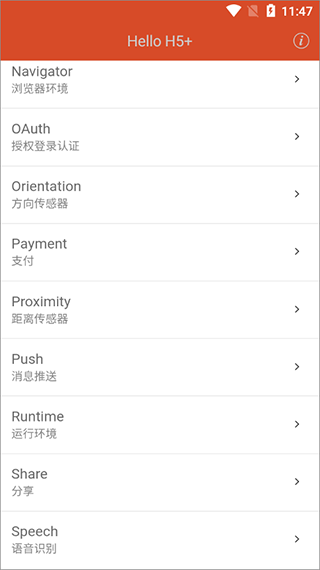
1.提供的模板库是特别丰富的,自己需要的模板都可以直接使用。
2.语法提示和代码输入法是特别完整的,提供的智能补齐功能也非常先进。
3.帮助用户将开发速度快速的提升,也能塑造更好的浏览器环境。
《hbuilder手机版》软件测评:
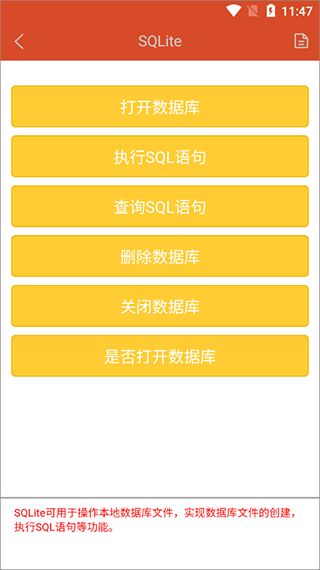
软件的系统特别智能化,会对用户的意图作出分析,自动完成各种代码输入。
 手机清理加速管家
  抖快清理大师
  一键换机助手
  全能王录屏
全能王录屏  360帐号卫士
  核桃清理
核桃清理  电量充满闹钟
  云工具
云工具  换机搬家
换机搬家  鸭先知软件库
  冷心口袋1.1.9
  清墨软件库5.5.3
  可乐助手工具
  TaskBar任务栏
  苹果应用商店安卓版
  下载工具箱会员版
  熊猫框架4.0
  google服务框架gms
  摇摇壁纸
摇摇壁纸  国家反诈中心
  北辞弱网2024
  华为神农中医大脑免费版
  抖音商城
抖音商城  3D速写模型
  QNET 弱网
  ABC英语角天天背单词
  黏土滤镜相机
  Apkcombo下载工具
  革泰定位
革泰定位  KingRoot旧版本
  EasyTouch悬浮工具
  Frozen Keyboard缅语输入法
  Charging Master
  创建快捷方式1.17
  千羽弱网参数生成器9.0
  笨搜SO手机版