


MT管理器免vip版这款软件可以帮助用户对手机里的文件进行在线的管理,也可以针对不同的游戏数据进行修改,这些操作都是免费的,也是vip的特权,而用户只需要在软件的首页注册属于自己的登录账号,就可以进行使用,在操作的过程中,利用复制、粘贴的方式,还可以将文件或者是数据进行共享,从而快速的提高自己的工作效率。
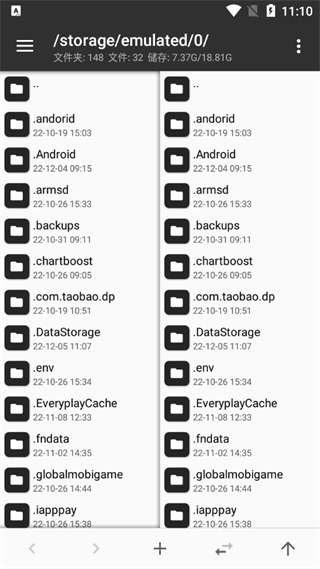
mt管理器修改游戏教程
1、打开进入“mt管理器”。
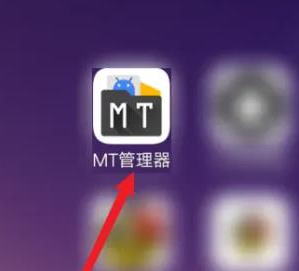
2、然后去点击里面的“data”。

3、接着去选择游戏的安装包。
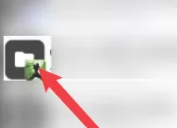
4、然后再去点击“files”。
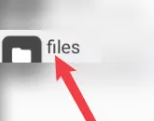
5、点击出现的“userdata”。
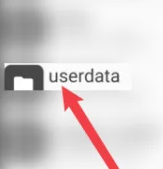
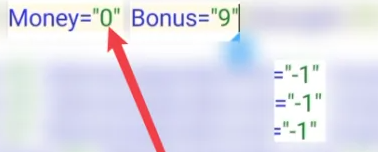
6、最后对数据修改就可以搞定了。
MT管理器使用教程
一、双窗口操作
打开 MT 管理器后第一眼看到的就是它的左右两个操作窗口,该设计已经是 MT 的标志之一,与之对应的是双窗口操作模式。如果你是第一次使用,开始会不太适应,但相信我,等你花点时间来熟悉它后,你的操作效率会大大高于使用其它文件管理器。
核心思想
记住一点,MT 没有粘贴文件这个功能,当你进行复制、移动、解压等操作时,是一步完成的。
例如当你复制左边窗口的文件时,那么它将会被直接复制到右边窗口中。
辅助操作
同步:下方工具栏的第四个按钮,点击后,另一个窗口的路径和文件位置将会和当前窗口同步。如果是在压缩文件中同步,则会跳转到压缩文件所在位置。
后退、前进、返回上级:下方工具栏的第一、二、五个按钮,注意后退和返回上级时完全不同的概念,一个是返回到上一个路径,一个是返回到上级目录。
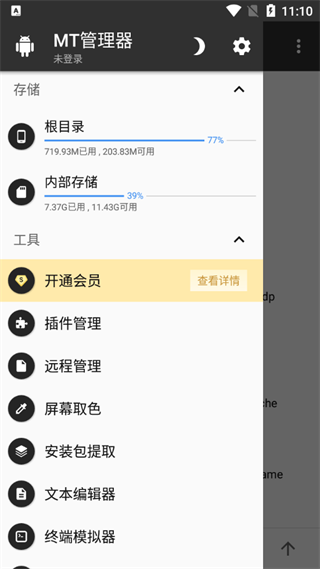
存储、书签:打开侧拉栏,可以看到存储器和书签。点击相应存储器可快速进入根目录、内部存储、外置存储等。书签需要自己添加,注意只有当你添加了书签后,才会在侧拉栏中看到书签分组。
结合上面这些功能后再使用双窗口操作,你会更佳得心应手。
二、文件多选
左右滑动任意一个文件即可选中它,并进入多选状态,然后通过单次点击来选中更多。
进入多选状态后,下方的工具栏会进行相应的变化,从左到右的功能分别变为全选、反选、取消、类选、连选。
全选和反选相信大家都懂不多介绍。
类选,即按类型选择,例如你选中了一个 txt 文件,点击类选后,当前目录下所有的 txt 文件都会被选中。
连选,即连续选择,我们在最新版本中已经简化了操作,你只需要滑动选择第一个文件,再滑动选择第二个文件,就会自动选择它们之间全部文件。你现在点击该按钮只显示操作提示。
MT管理器怎么移动文件
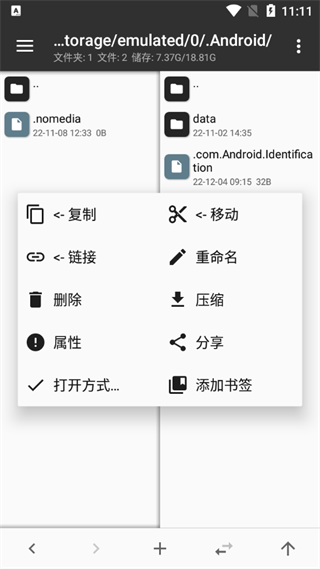
1、单个文件,长按文件点击移动,到指定文件夹粘贴即可
2、多个文件,左滑或者优化任意文件,选择你想要移动的文件,长按点击移动,到指定文件夹粘贴
3、之后点击确定移动就行啦。
《MT管理器免vip版》软件优势:
1.通过一键加速,可以帮助用户快速清除软件中的垃圾。
2.用户可以利用备份的方式,恢复编辑过的所有数据。
3.在软件的设备信息中,用户可以选择修改原有的系统属性。
《MT管理器免vip版》软件功能:
1.在操作的过程中,它还可以支持各种插件的使用。
2.简洁的页面,让用户的每一次操作都能更加的简单。
3.利用双窗口的操作,可以达到事半功倍的效果。
《MT管理器免vip版》软件测评:
在管理器中,用户可以通过工具栏的使用,完成搜索、刷新、过滤等操作,也可以通过删除、重命名的方式,修改正在编辑的文件或者是数据,而软件中还为用户提供了很多比较实用的管理功能,这些功能都可以满足所有用户的需求。
 手机清理加速管家
  抖快清理大师
  一键换机助手
  全能王录屏
全能王录屏  360帐号卫士
  核桃清理
核桃清理  电量充满闹钟
  云工具
云工具  换机搬家
换机搬家  CpuFloat
  安卓管理员
安卓管理员  vivo浏览器
  雨晴 LLM
  星源安全助手
  shizukuM
  悠九平台安卓版
  比特船
比特船  qq同步助手最新版
  摇摇壁纸
摇摇壁纸  国家反诈中心
  北辞弱网2024
  华为神农中医大脑免费版
  抖音商城
抖音商城  3D速写模型
  QNET 弱网
  ABC英语角天天背单词
  黏土滤镜相机
  APKCombo Installer
  微信输入法手机版
  欢太工具箱
欢太工具箱  winrar安卓版
  雨花阁引擎搜索
  千帆浏览器助手
  小呆呆工具箱
  Joplin安卓中文版
  Essentials