


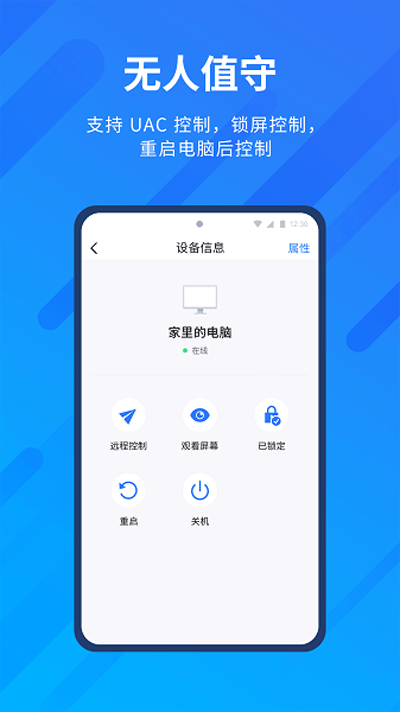
anyviewer可以帮助用户实现远程办公的操作,在软件里进行设置,可以直接通过手机连接到公司或是客户的电脑上,在远程控制的过程中可以进行锁屏设置,通过uc进行控制,能够给用户带来更多的办公工具,重启电脑后能够直接进行控制和操作,Ecc非对称加密技术非常的先进,能够帮助用户保存个人的信息。
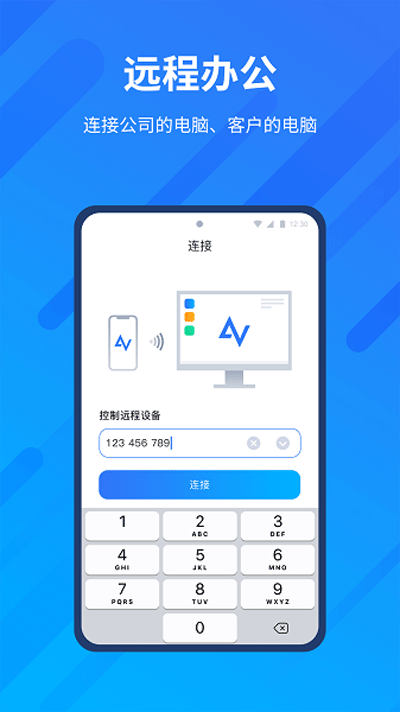
anyviewer怎么用?
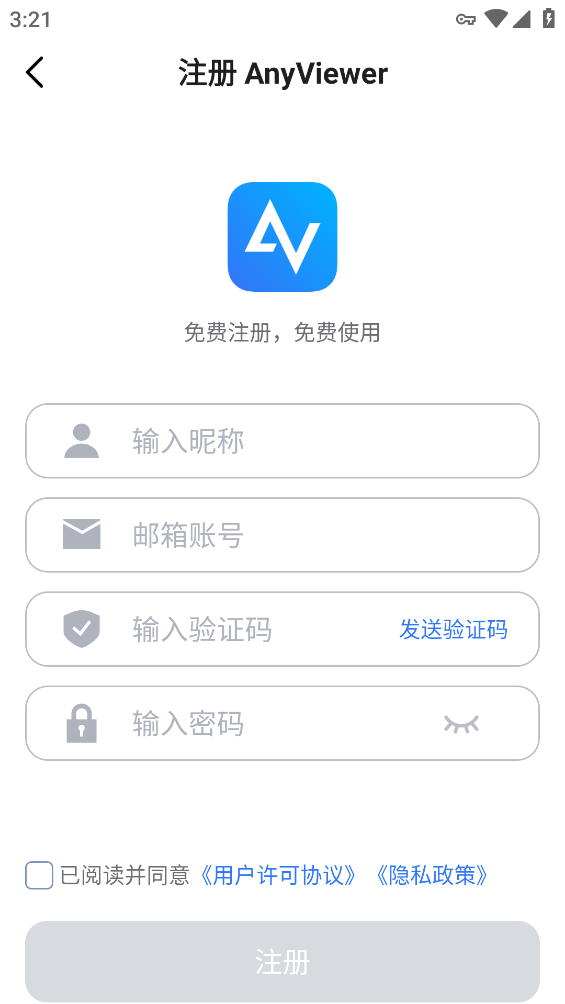
1、从本站下载好AnyViewer以后打开,需要注册一个账号,注册账号可以使用一个邮箱注册,安全免费
2、注册成功后即可进入首页,端对端远程连接
3、输入需要连接的设备ID,即可连接成功
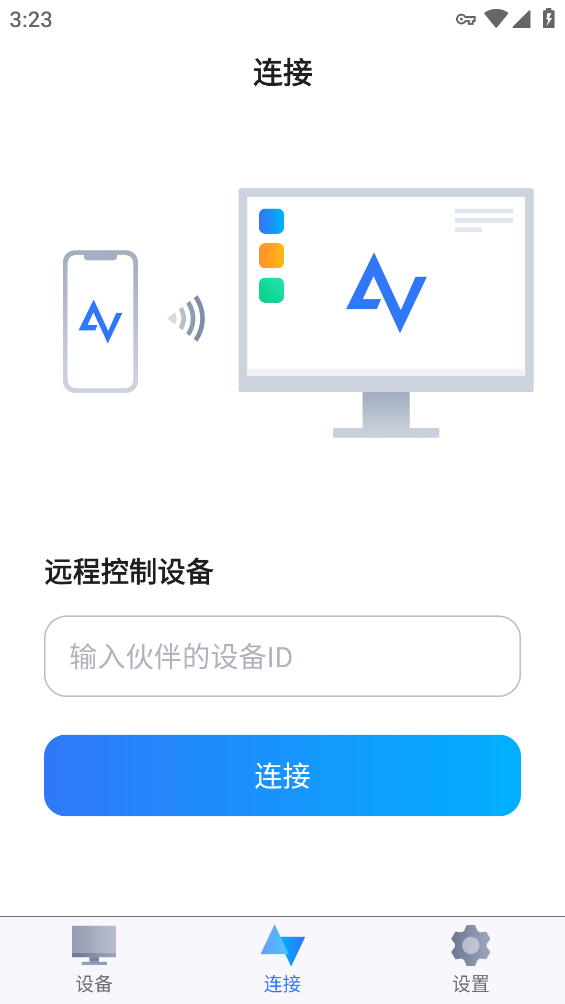
4、还能在页面一键查看最近连接过的设备,帮助你快速找到之前的记录
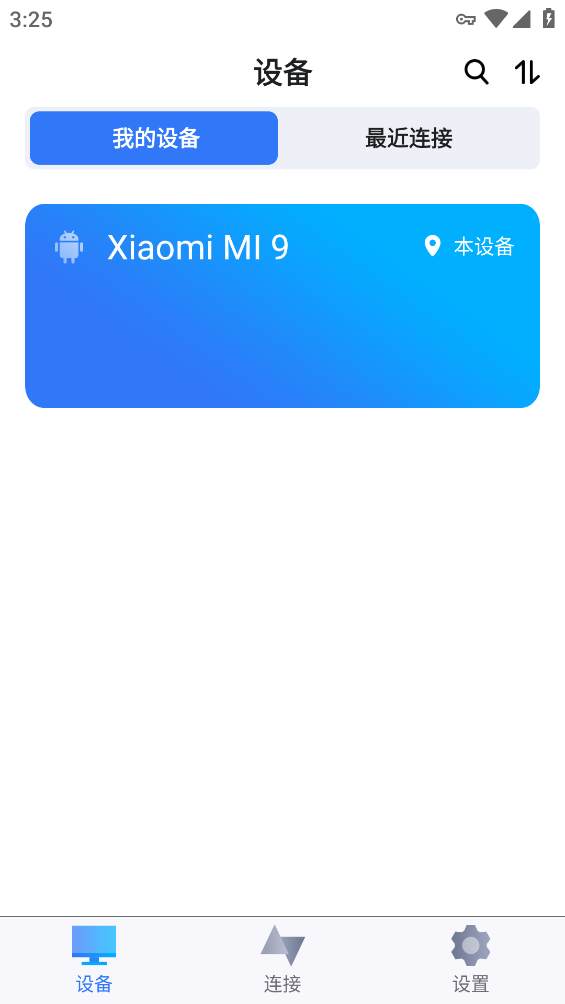
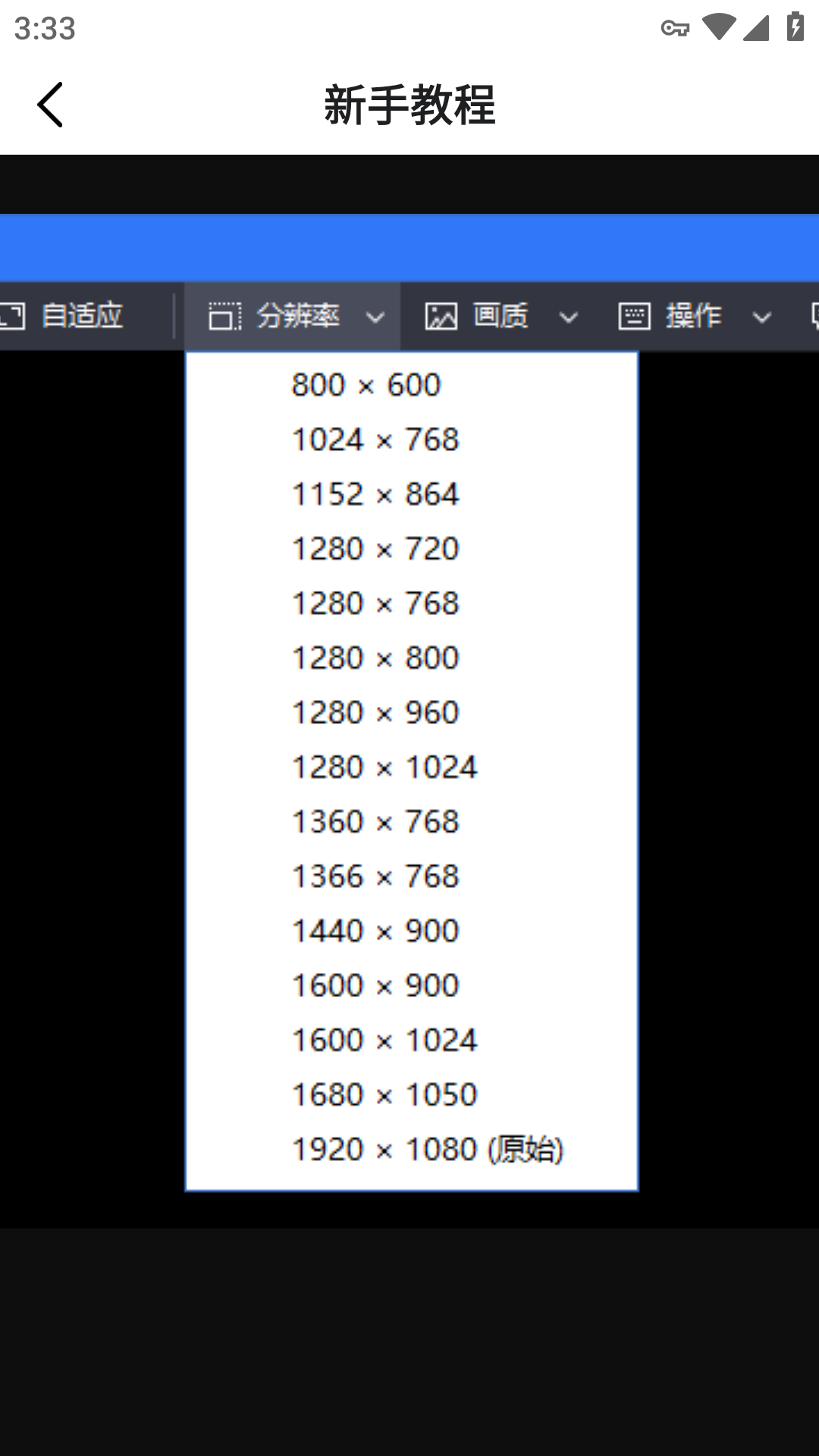
5、当连接的设备屏幕太大了,可以一键调节分辨率,管理起来更加舒适
注意事项
1、端对端连接时,两台设备均不能退出程序,不然连接会瞬间断开
2、一个邮箱账号只能绑定20台设备、管理100台设备
更新日志
v3.2.0 版本
1. 支持远程控制其它 Android 设备;
2. 新增“接受远程协助”页面:支持对方远程控制本机或观看本机屏幕;
3. 新增 “手机投屏”功能:扫码 PC 端手机投屏二维码后即可投屏;
4. 新增“双重认证”功能:账号登录新设备需验证邮箱,保障账号安全性;
5. 新增“头像”功能:可在账号页面修改头像;
6. 新增“声音”功能:开启后可同步接受者声音;
7. 优化”虚拟鼠标“:支持单击鼠标中键和按住中键拖动;
8. 企业版账号支持显示团队设备;
9. 优化远控时鼠标指针形状不同步的问题;
10. 支持同步剪贴板,远控时可复制文本内容到本机;
11. 支持手机和平板连接蓝牙鼠标键盘,移动办公更高效。
《anyviewer》软件亮点:
1.在手机和电脑连接的过程中,系统会帮助用户保护隐私安全。
2.通过专业的远程控制方式,能够得到更先进的技术。
3.软件能够提升两个设备之间的连接速度,给用户带来稳定的操作体验。
4.在手机投屏的过程中,能够直接通过二维码连接到pc端上。
《anyviewer》软件特色:
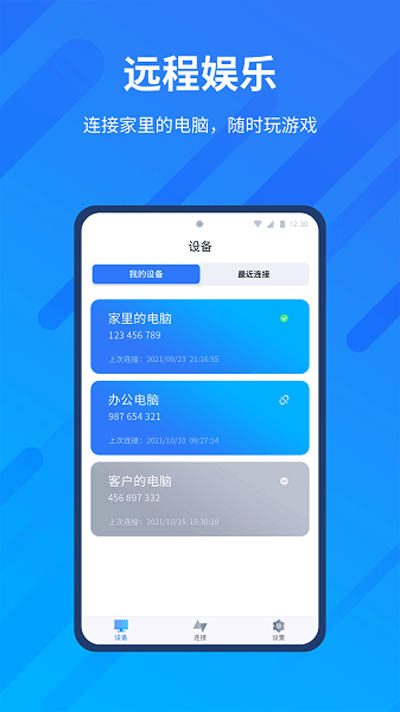
1.开启声音同步之后,能够在会议过程中进行讲解。
2.系统拥有双重认证的功能,可以在两个设备端直接进行验证。
3.通过企业版的账号进行登录,系统会直接显示当前团队的设备数量。
《anyviewer》小编点评:
这款软件的远程控制方式比较专业,给用户带来的办公模式也非常的高效。
 手机清理加速管家
  抖快清理大师
  一键换机助手
  全能王录屏
全能王录屏  360帐号卫士
  核桃清理
核桃清理  电量充满闹钟
  云工具
云工具  换机搬家
换机搬家  AI聚合网关
  星辰软件库合集
  太墟AI
太墟AI  Xtool软件库
  小x分身最新版
  Treble Check
  开端工具箱
开端工具箱  冷眸软件库免费
  必应搜索
必应搜索  摇摇壁纸
摇摇壁纸  国家反诈中心
  北辞弱网2024
  华为神农中医大脑免费版
  抖音商城
抖音商城  3D速写模型
  QNET 弱网
  ABC英语角天天背单词
  黏土滤镜相机
  豆包手机助手
  北辰软件库6.1
  放大镜阅读器安卓版
  汽水伴侣
汽水伴侣  CpuFloat
  安卓管理员
安卓管理员  ADS跳过广告
  黑猫盒子安卓版
  mt管理器1.9