


fe文件管理器是一款非常好用的文件管理软件,这个软件的功能非常的专业,而且系统是中文版,用户可以通过这个软件管理手机里面的各种文件类型,无论是复制还是粘贴,或者是完成其他的操作都非常的方便,用户也能够更好的保存文件的内容。
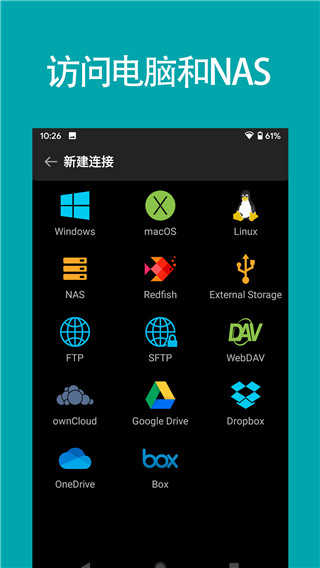
fe文件管理器连接设置教程
一、连接设置
1、在设置连接之前,请先在Mac或者PC上的设置共享。如果您不知道如何设置,请查看相关帮助macOS设置,Windows10设置和Windows7设置。
2、在电脑上设置好共享文件夹后,您可以在安卓手机上创建连接了。
3、FE文件管理器提供了两种创建连接的方式:自动发现和手动设置。
二、自动发现
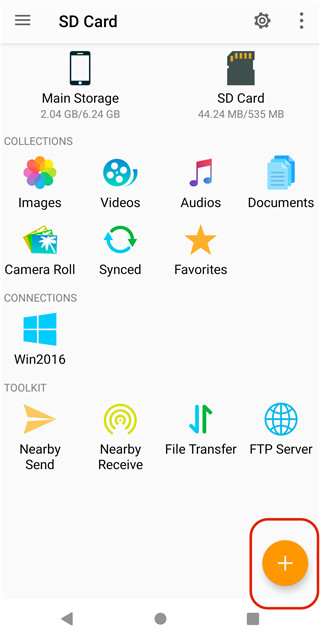
1、打开FE文件管理器。
2、点击"+"按钮, 然后选择连接类型:Windows, macOS, NAS等。
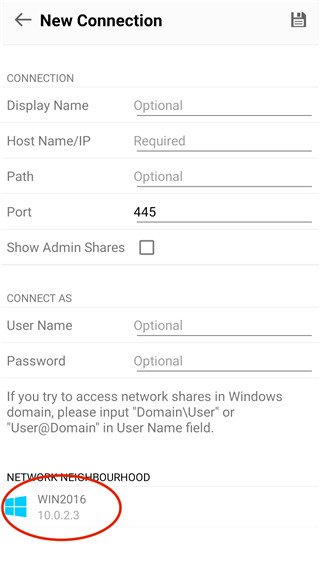
3、您本地网络中的所有电脑和NAS都会在“网络邻居”中显示。
4、点击电脑名字来连接,然后输入电脑的登入账号(用户名和密码)。
注意: 如果您的电脑加入了Windows域,那么请在用户名文本框内输入域名,格式如下:NameUserName或者 UserName@Domain。
三、手动设置
1、打开FE文件管理器。
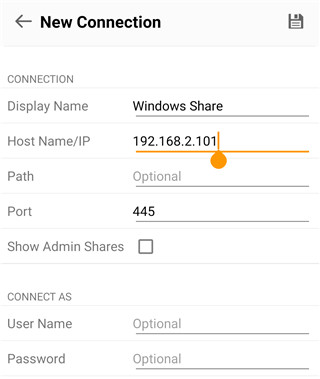
2、点击"+"按钮, 然后选择连接类型:Windows, macOS, NAS等。3、输入电脑名字或者IP地址。
4、输入电脑登入账号(用户名和密码)。
5、点击右上角的保存按钮。
《fe文件管理器》软件亮点:
1.按照不同的文件格式,可以直接的去进行排列和管理。
2.在粘贴板上可以查看到以往复制和粘贴的一些内容。
3.进行使用的过程中,所有的用户都可以快速的找到对应的功能来进行操作。
4.编辑文本的时候可以批量的进行选择和操作。
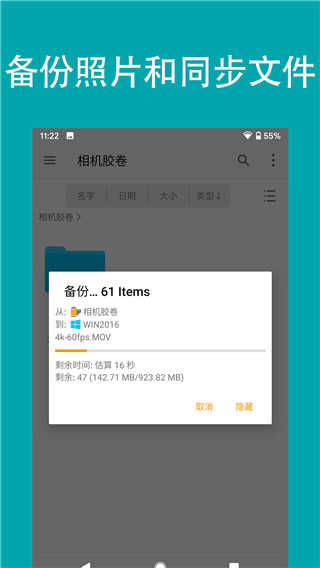
《fe文件管理器》软件特色:
1.直接的通过网络共享来进行设置,可以获得更高的权限。
2.进行程序备份的时候,用户必须要快速的去进行各种类型的操作。
3.安装和卸载都非常的方便,也可以直接的去进行备份。

《fe文件管理器》小编点评:
有了这个软件之后,所有的用户都可以在里面直接的开启不同的功能,还可以扫描文件夹里面的内容来进行保存,同时独特的同步方式可以让数据变得更安全,使用的时候能够直接的进行搜索。












 手机清理加速管家
  抖快清理大师
  一键换机助手
  全能王录屏
全能王录屏  360帐号卫士
  核桃清理
核桃清理  电量充满闹钟
  云工具
云工具  换机搬家
换机搬家  海马下载器
海马下载器  寻龙罗盘
寻龙罗盘  自动翻书器
自动翻书器  晨风流量卫士
  快客浏览器安卓版
  安全清理王
安全清理王  Opera欧朋浏览器
  超速浏览器手机版
  智能连点器
智能连点器  摇摇壁纸
摇摇壁纸  国家反诈中心
  北辞弱网2024
  华为神农中医大脑免费版
  抖音商城
抖音商城  3D速写模型
  QNET 弱网
  ABC英语角天天背单词
  黏土滤镜相机
  天籁音控
天籁音控  e浏览器最新版
  悦动浏览器
悦动浏览器  星际浏览器
星际浏览器  小风车工具盒
  小谷工具箱
小谷工具箱  宝藏充电
宝藏充电  AI心世界
AI心世界 